
Ievads (Intro)
Šajā rakstā mēs jums parādīsim soli pa solim, kā izveidot viedo noteikumu, kas automātiski nosūta ziņojumu klientiem pēc tam, kad viņi ir aizvadījuši noteiktu skaitu nodarbību. Šajā piemērā mēs pieņemsim, ka tās ir 3 aizvadītas nodarbības.
Dariet tā: (Do this:)
Dodieties uz Iestatījumi > Viedie noteikumi.
Noklikšķiniet uz plusa ikonas augšējā labajā stūrī, lai pievienotu jaunu viedo noteikumu.
Izvēlieties trigeri (Select trigger)
Pirmais solis ir izvēlēties, kāda veida notikums sistēmā aktivizēs noteikumu. Izvēlieties opciju "Visi rezervējumi 24 stundu laikā pirms vai pēc aktivitātes".
Pēc tam, kad esat izvēlējies "Trigeris", ir pienācis laiks iestatīt viedo noteikumu.
Sāciet ar lauka "Nosaukums" aizpildīšanu, šajā piemērā mēs izvēlējāmies nosaukt noteikumu "3. aizvadītā nodarbība". Zemāk ir izvēles rūtiņa noteikuma aktivizēšanai, atzīmējiet to, un noteikums stāsies spēkā, kad tas tiks izveidots.
Nākamais solis ir izvēlēties, cik tuvu aktivitātei noteikumam jānostrādā. Šajā gadījumā mēs izvēlamies "2 stundas pēc", jo tas nozīmēs, ka tie, kuri būs aizvadījuši savu trešo nodarbību, saņems paziņojumu 2 stundas pēc tam, kad viņi ir atzīmējušies nodarbībā.
PIEZĪME! Varat arī izvēlēties citu X stundu skaitu pēc/pirms nodarbības, ja uzskatāt, ka tas jums ir piemērotāks.
Sadaļā filtrēšana vispirms noklikšķiniet uz pogas "Pievienot salīdzinājumu".
Iestatiet, kā norādīts zemāk:
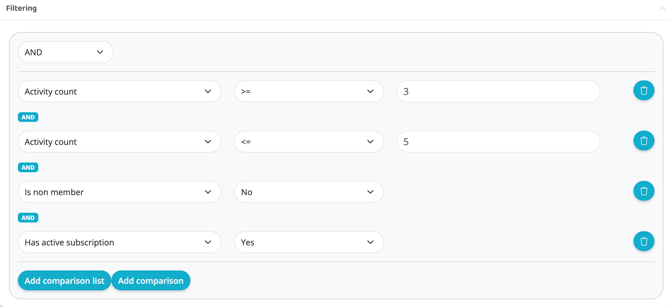
Pirmajā nolaižamajā sarakstā izvēlieties "Lietotājs - Aktivitāšu skaits".
Otrajā nolaižamajā sarakstā izvēlieties ">=".
Trešajā nolaižamajā sarakstā ierakstiet "3" (vai citu skaitli pēc jūsu izvēles).
(Augšējā nolaižamajā sarakstā, kur izvēlaties starp "un" vai "vai", atstājiet "un" kā ir).
Tad vēlreiz noklikšķiniet uz pogas "Pievienot salīdzinājumu".
Pirmajā nolaižamajā sarakstā izvēlieties "Lietotājs - Aktivitāšu skaits".
Otrajā nolaižamajā sarakstā izvēlieties "<=".
Trešajā nolaižamajā sarakstā izvēlieties "5" (vai citu skaitli pēc jūsu izvēles).
Tad vēlreiz nospiediet pogu "Pievienot salīdzinājumu".
Pirmajā nolaižamajā sarakstā izvēlieties "Lietotājs - Nav biedrs".
Otrajā nolaižamajā sarakstā izvēlieties "Nē".
Tad vēlreiz noklikšķiniet uz pogas "Pievienot salīdzinājumu".
Pirmajā nolaižamajā sarakstā izvēlieties "Lietotājs - Ir aktīvs abonements".
Otrajā nolaižamajā sarakstā izvēlieties "Jā".
Tad vēlreiz noklikšķiniet uz pogas "Pievienot salīdzinājumu".
PIEZĪME: Šis pēdējais salīdzinājums ir nepieciešams tikai tad, ja esat importējuši klientus Wondr sistēmā no citas sistēmas.
Šī pēdējā filtrēšana ir nepieciešama, lai novērstu ziņojuma nosūtīšanu citiem klientiem, kuri jau ir sasnieguši šo robežu jūsu vecajā sistēmā.
Ja neesat importējuši nevienu klientu, izlaidiet šo pēdējo filtrēšanu.
Pirmajā nolaižamajā sarakstā izvēlieties "Lietotājs - Izveidots".
Otrajā nolaižamajā sarakstā izvēlieties ">=".
Trešajā nolaižamajā sarakstā ievadiet datumu, kad pārcēlāt biedrus uz Wondr (tas ir tāpēc, lai noteikumā tiktu skaitītas tikai tās nodarbības, kas aizvadītas kopš pārejas uz Wondr).
Tagad tam vajadzētu izskatīties kā zemāk redzamajā attēlā:
Pievienot darbību (Add action)
Tagad mēs nonākam pie Darbībām (kas notiks).
Pievienojiet pirmo darbību, izmantojot plusa zīmi.
Izvēlieties "Komunicēt - E-pasts". Šai darbībai ir vēl dažas iespējas, iestatiet tās, kā norādīts tālāk:
No Iestādes e-pasta adrese
Kam $(User.email)
Izmantot izkārtojumu NEATZĪMĒJIET šo izvēles rūtiņu.
Temats Pēc izvēles! Šī būs e-pasta temata rinda (Piemēram: 3. nodarbība pabeigta!)
Saturs Šeit ierakstiet to, ko vēlaties iekļaut e-pastā, kas tiek nosūtīts biedriem.
Piemērs
"Sveiki, $(User.first_name),
Trešā nodarbība pabeigta! Labs darbs! Atliek tikai turpināt svīst!
Ja jums līdz šim ir radušies kādi jautājumi vai bažas, vienkārši sazinieties ar mums.
Ar cieņu, XXX"
Pēc tam iestatiet Atkārtošanos.
Dienu skaits, līdz šo noteikumu var palaist atkārtoti
9999 (lai noteikumu katram klientam varētu palaist tikai vienu reizi)
Temats
Lietotājs
Nospiediet "Izveidot"
Svarīgi
Ja esat izvēlējies atzīmēt izvēles rūtiņu "Aktivizēt", noteikums tagad ir aktīvs.
*Ja vēlaties, lai klienti saņemtu ziņojumu arī desmitajā vai simtajā nodarbībā, izdariet to, izveidojot vairākus šādus noteikumus, bet ar atšķirīgu filtrēšanu parametram "Aktivitāšu skaits=X", ievadot nodarbību skaitu, kas viņiem būtu jāaizvada, piemēram, 10 vai 100.
Vai šis raksts bija noderīgs?
Jā