
Johdanto (Intro)
Tässä artikkelissa näytämme vaiheittain, kuinka rakennat älykkään säännön, joka lähettää automaattisesti viestin asiakkaille, kun he ovat harjoitelleet tietyn määrän kertoja. Tässä esimerkissä oletamme määräksi 3 harjoituskertaa.
Toimi näin: (Do this:)
Mene kohtaan Asetukset > Älykkäät säännöt.
Napsauta oikeassa yläkulmassa olevaa plus-kuvaketta lisätäksesi uuden älykkään säännön.
Valitse laukaisin (Select trigger)
Ensimmäinen vaihe on valita, minkä tyyppinen tapahtuma järjestelmässä laukaisee säännön. Valitse vaihtoehto "Kaikki varaukset, 24 tunnin sisällä ennen tai jälkeen aktiviteetin".
Kun olet valinnut "Laukaisin", on aika määrittää älykäs sääntö.
Aloita täyttämällä "Nimi", tässä esimerkissä olemme nimenneet säännön "3. harjoituskerta". Alla on valintaruutu säännön aktivoimiseksi; valitse se, niin sääntö astuu voimaan, kun se on luotu.
Seuraava vaihe on valita, kuinka lähellä aktiviteettia säännön tulisi lauketa. Tässä tapauksessa valitsemme "2 tuntia jälkeen", mikä tarkoittaa, että ne, jotka ovat harjoitelleet kolmannen kerran, saavat ilmoituksen 2 tuntia sen jälkeen, kun he ovat kirjautuneet sisään tunnille.
HUOM! Voit myös valita muun X-määrän tunteja istunnon jälkeen/ennen, jos se toimii mielestäsi paremmin.
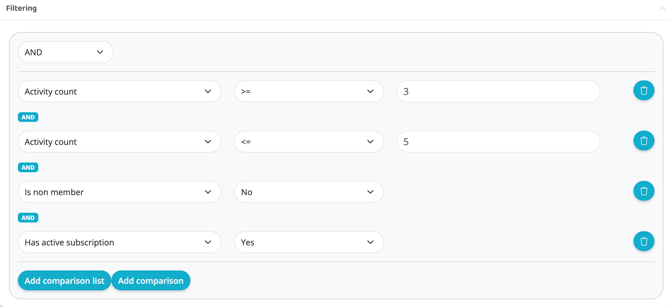
Napsauta Suodatus-otsikon alla ensin painiketta "Lisää vertailu".
Aseta seuraavasti:
Valitse ensimmäisestä pudotusvalikosta "Käyttäjä - Aktiviteettien määrä".
Valitse toisesta pudotusvalikosta ">=".
Kirjoita kolmanteen pudotusvalikkoon "3" (tai jokin muu luku halutessasi).
(Jätä yläreunan pudotusvalikkoon, jossa valitset "ja" tai "tai" välillä, valinta "ja").
Napsauta sitten uudelleen "Lisää vertailu" -painiketta.
Valitse ensimmäisestä pudotusvalikosta "Käyttäjä - Aktiviteettien määrä".
Valitse toisesta pudotusvalikosta "<=".
Valitse kolmannesta pudotusvalikosta "5" (tai jokin muu luku halutessasi).
Paina sitten uudelleen "Lisää vertailu" -painiketta.
Valitse ensimmäisestä pudotusvalikosta "Käyttäjä - Ei ole jäsen".
Valitse toisesta pudotusvalikosta "Ei".
Napsauta sitten uudelleen "Lisää vertailu" -painiketta.
Valitse ensimmäisestä pudotusvalikosta "Käyttäjä - On aktiivinen tilaus".
Valitse toisesta pudotusvalikosta "Kyllä".
Napsauta sitten uudelleen "Lisää vertailu" -painiketta.
HUOM: Tämä viimeinen vertailu tarvitaan vain, jos olet tuonut asiakkaita Wondriin toisesta järjestelmästä.
Tämä lopullinen suodatus on tällöin tarpeen, jotta viesti ei mene muille asiakkaille, jotka ovat jo saavuttaneet tavoitteen vanhassa järjestelmässäsi.
Jos et ole tuonut asiakkaita, ohita tämä viimeinen suodatus.
Valitse ensimmäisestä pudotusvalikosta "Käyttäjä - Luotu".
Valitse toisesta pudotusvalikosta ">=".
Kirjoita kolmanteen pudotusvalikkoon päivämäärä, jolloin siirsit jäsenet Wondriin (tämä on siksi, että säännössä lasketaan vain ne kerrat, jotka on harjoiteltu sen jälkeen, kun vaihdoit meille Wondriin).
Sen pitäisi nyt näyttää alla olevan kuvan kaltaiselta:
Lisää toiminto (Add action)
Nyt pääsemme Toimintoihin (mitä tapahtuu).
Lisää ensimmäinen toiminto plus-merkin kautta.
Valitse "Viesti - Sähköposti". Tätä toimintoa varten on vielä muutama vaihtoehto, aseta ne seuraavasti:
Lähettäjä Toimipisteen sähköpostiosoite
Vastaanottaja $(User.email)
Käytä asettelua ÄLÄ valitse tätä ruutua.
Aihe (Subject) Valinnainen! Tämä on sähköpostin otsikkorivi (Esimerkiksi: 3. harjoituskerta suoritettu!)
Sisältö Tähän täytät sen, mitä haluat lukea jäsenille lähtevässä sähköpostissa.
Esimerkki
"Hei $(User.first_name),
Kolmas harjoituskerta suoritettu! Hyvää työtä! Nyt sinun ei tarvitse muuta kuin jatkaa hikoilua!
Jos sinulla on tähän mennessä kysyttävää tai huolenaiheita, ota meihin yhteyttä.
Ystävällisin terveisin, XXX"
Aseta sitten Toistuvuudet.
Päivien määrä, ennen kuin tämä sääntö voidaan suorittaa uudelleen
9999 (jotta sääntö voidaan suorittaa vain kerran asiakasta kohti)
Aihe (Subject)
Käyttäjä
Paina "Luo"
Tärkeää (Important)
Jos olet valinnut "Ota käyttöön" -ruudun, sääntö on nyt käytössä.
*Jos haluat, että asiakkaat saavat viestin myös kymmenennellä tai sadannella kerralla, tee se luomalla useita tällaisia sääntöjä, mutta käyttämällä eri suodatusta kohtaan Aktiviteettien määrä=X. Syötä luku sille määrälle kertoja, jotka heidän tulisi olla harjoitelleet, esim. 10 tai 100.
Oliko tästä artikkelista apua?
Kyllä