
Table of contents:
For at tilføje en aktivitet skal du gå til Holdplan > Ugeplan (du kan også gå til Hold plan for at tilføje en aktivitet). Hvis du bruger "Hold plan", skal du klikke på plustegnet i højre hjørne og foretage de samme indstillinger som nedenfor, bortset fra at dag og tidspunkt ikke er forudindstillet.
I ugeplanen flytter du musen til den dag og det tidspunkt, hvor aktiviteten skal finde sted. En linje bliver synlig og viser tidspunktet. Når dag og tid er korrekt, klikker du for at få boksen frem, hvor aktiviteten tilføjes.
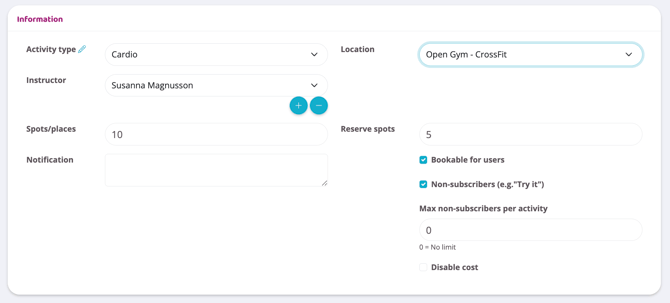
Derefter vil du se vinduet nedenfor – Opret aktivitet

Information
Aktivitetstype
Vælg hvilken type aktivitet, der skal planlægges, ud fra de eksisterende bookingtyper. Hvis du vil oprette en ny, skal dette gøres via grundindstillingerne, for at den vises her.
Instruktør
Vælg en instruktør i rullemenuen. Her vises alle personer, der har rollen "Personale" på deres Wondr-profil.
Pladser
Antallet af pladser hentes automatisk, så snart du vælger en "Aktivitetstype". Wondr henter her information fra bookingtypens grundindstillinger. Hvis du indtaster et andet antal her, gælder det kun for denne specifikke aktivitet og ændrer ikke på bookingtypens generelle grundindstillinger.
Underretning
Udfyld eventuelle noter om aktiviteten. Disse er kun synlige for personale og administratorer, ikke for brugere/medlemmer.
Lokation
Vælg hvilken lokation/lokale aktiviteten skal finde sted i.
Venteliste
Antallet af pladser på ventelisten hentes automatisk, så snart du vælger en "Aktivitetstype". Wondr henter her information fra bookingtypens grundindstillinger. Hvis du indtaster et andet antal her, gælder det kun for denne aktivitet
Kan reserveres af brugere
Marker feltet, hvis aktiviteten skal være synlig i holdplanen og kunne bookes af kunder. Hvis feltet ikke er markeret, er aktiviteten kun synlig for administratorer og personale.
Ikke-abonnenter (F.eks. "prøv det")
Marker feltet, hvis aktiviteten skal kunne bookes af ikke-medlemmer.
Deaktiver omkostninger
Hvis der er angivet en pris i bookingtypens standardindstillinger, kan denne deaktiveres her ved at fjerne markeringen i feltet. Deltagere vil derefter kunne booke denne aktivitet uden beregning. Dette felt skal kun gennemgås i det scenarie. Hvis der ikke er nogen omkostning forbundet med aktiviteten, eller hvis der er, og den skal opkræves, skal feltet forblive som det er.
Tider

Ret felterne ovenfor hvis nødvendigt, ellers lad de forudfyldte værdier stå (når du klikker på dag og tid i holdplanen, udfyldes disse værdier automatisk). Aktivitetens varighed hentes fra bookingtypens grundindstillinger.
Gentag aktivitet
Rullemenuen for gentagelse angiver, om aktiviteten skal gentages. "Nej" er standard, og hvis den forbliver markeret, oprettes aktiviteten kun på den valgte dag og tid. Hvis den skal gentages, f.eks. på samme tidspunkt hver uge, skal dette ændres.

Gentag
Vælg det interval, som aktiviteten skal gentages med.
Indtil
Indtast den dato, som aktiviteten skal gentages indtil. BEMÆRK! Vi anbefaler ikke, at du planlægger mere end et år frem i tiden. Holdplanen risikerer at blive tung og få langsomme indlæsningstider.
Ignorer lørdag/søndag
Marker dette, hvis det valgte interval er "Hver dag", men aktiviteten ikke skal fremgå af holdplanen i weekenden.
Tryk derefter på Gem for at oprette aktiviteten i holdplanen.