
BEMÆRK: Selvom du kun har én lokation på dit anlæg, skal der oprettes en lokation i Wondr, for at skemaet kan fungere.
For at oprette en lokation skal du gå til Settings > Booking > Lokationer. Lokation betyder et lokale/område, hvor aktivitet kan finde sted. For eksempel Holdsal 1, Udendørs, Spinningsal, Cage-område, osv.
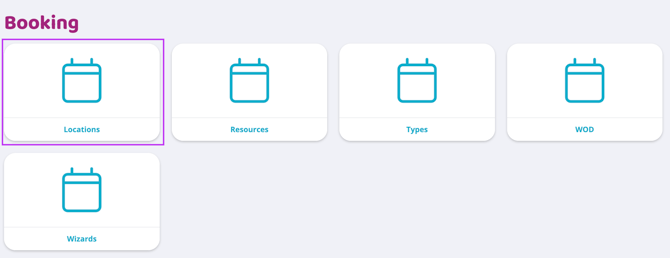
For at oprette en ny lokation skal du klikke på Tilføj (plus-tegnet) øverst til højre på skærmen.
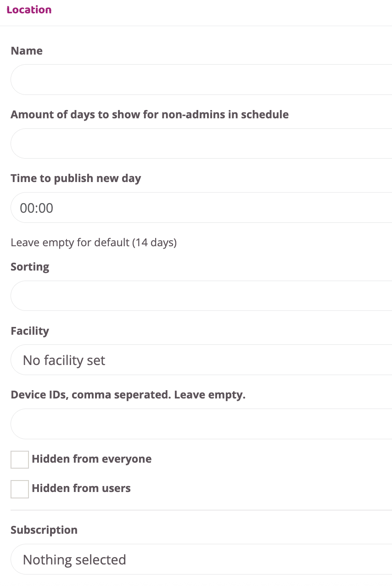
Nedenfor er en forklaring på alle lokationsindstillingerne. Kun navnet er nødvendigt, de øvrige indstillinger bruges efter behov, hvis du har en mere avanceret opsætning.
Navn
Indtast navnet på lokationen (for eksempel den store sal).
Antal dage, der skal vises for ikke-administratorer i skemaet
Lad feltet stå tomt for standardværdien eller udfyld antallet af dage.
Tidspunkt for udgivelse af ny dag
Angiv tidspunktet på dagen, hvor aktiviteter skal udgives på denne lokation. BEMÆRK: Dette skal kun udfyldes, hvis denne lokation skal være anderledes end de andre, lad feltet stå tomt for at følge standardværdien.
Sortering
Angiv rækkefølgen, som lokationerne skal vises i i skemaet: 1, 2, 3 osv.
Anlæg
Kun tilgængelig som valgmulighed, hvis der er mere end ét anlæg i din Wondr. Dette angiver, hvilket anlæg denne lokation hører til.
Avanceret: Enheds-ID, kommasepareret
Bruges hvis specielle dørrettigheder forbundet med et adgangssystem skal være tilgængelige for denne lokation.
Skjult for alle
Marker dette felt, hvis du ønsker, at lokationen skal være skjult. Denne funktion kan være nyttig, hvis du har en lokation kaldet udendørs, som kun bruges i sommersæsonen. Så kan lokationen skjules i vintersæsonen og være synlig i sommersæsonen.
Skjult for brugere
Marker dette felt, hvis lokationen skal skjules for kunder. For eksempel hvis der er en reception, der er sat op som en lokation med en personalekalender, som kunder ikke skal kunne se.
Medlemskab
Angiv hvilke medlemskaber, der skal have tilladelse til at booke aktiviteterne på denne lokation. Lad feltet stå tomt, hvis alle medlemskaber skal have tilladelse til at booke.
For at gemme alle indstillinger og oprette lokationen skal du klikke på ”Opret”.