
Indholdsfortegnelse
- Opsummering
- Aktivér eller deaktivér begrænsningen til én primær enhed for dit center
- Nulstil et medlems primære enhed
- Hvad medlemmerne ser
- Test og validering
- Fejlfinding og kendte problemer
Opsummering
- Wondr udpeger automatisk den første mobilenhed, et medlem logger ind på, som medlemmets primære enhed. Det er kun muligt at få adgang til centeret fra denne enhed. Medlemmer, der kun logger ind på én enhed, vil ikke opleve nogen ændringer. Begrænsningen træder først i kraft, hvis de forsøger at logge ind på en anden enhed.
- Begrænsningen gælder kun adgangen til centeret. Medlemmer kan stadig bruge resten af Wondr-appen som normalt på en anden enhed. De kan blandt andet booke hold, se deres medlemskab og foretage betalinger. Det er kun adgangen til centeret, der er blokeret på den anden enhed, så den ikke kan deles.
- Medlemmer kan selv skifte deres primære enhed én gang hver 30. dag. Hvis de logger ind fra en anden enhed, og de har mulighed for at skifte, vil Wondr automatisk bede dem om at gøre det.
- Du kan til enhver tid nulstille et medlems primære enhed direkte fra medlemmets brugerprofil. Det er især nyttigt, hvis et medlem får en ny telefon eller mister sin gamle.
- En administrator kan helt deaktivere begrænsningen for centeret, hvis den ikke skal være gældende. Det gøres under
Indstillinger > Tilladelser > App-indstillinger. - Denne begrænsning styrer ikke, hvilken browser et medlem er logget ind på via en computer. Dette håndteres separat via Smart Rules.
Aktivér eller deaktivér begrænsningen til én primær enhed for dit center
- Gå til
Indstillinger > Tilladelser > App-indstillinger. - Aktivér eller deaktivér Begræns adgang til centeret til den primære enhed.
Bemærk: Det er kun administratorer, der kan aktivere eller deaktivere denne indstilling.
Tip! Lad indstillingen være aktiveret, medmindre der er en særlig grund til at give medlemmer adgang til centeret fra flere enheder. Det er denne indstilling, der forhindrer deling af konti.
Denne indstilling gælder for hele centeret. Det er ikke muligt at undtage enkelte medlemmer.
Nulstil et medlems primære enhed
1. Gå til Brugere, og åbn medlemmets profil.2. Rul ned til kortet Primær enhed i højre side af profilen.
3. Klik på Nulstil.
4. Bekræft ved at klikke på Nulstil i dialogboksen, der vises.
Kortet Primær enhed viser enhedens model, operativsystemets version og datoen for, hvornår enheden blev registreret. På den måde kan du se, hvilken enhed der aktuelt er tilknyttet, inden du nulstiller den.
Når du har bekræftet nulstillingen, opdateres kortet, så det viser, at der ikke længere er valgt en primær enhed. Den næste mobilenhed, medlemmet logger ind på, bliver automatisk registreret som den nye primære enhed.
TIP! Brug denne funktion, hvis et medlem har mistet sin telefon, skiftet til en ny eller geninstalleret appen på iOS (se afsnittet Fejlfinding nedenfor).
Hvad medlemmerne ser
- På deres primære enhed kan medlemmer få adgang til centeret som normalt, og resten af appen fungerer også som sædvanligt.
- På andre enheder fungerer resten af appen stadig som normalt, men medlemmerne kan ikke få adgang til centeret. I stedet får de vist en besked, hvor de bliver bedt om at skifte deres primære enhed eller kontakte centeret.
- Medlemmer kan selv skifte deres primære enhed én gang hver 30. dag. Hvis de logger ind fra en anden enhed og har mulighed for at skifte, vil Wondr automatisk bede dem om at gøre det.
.png?width=293&height=637&name=IMG_3443%20(1).png)
Primær enhed: Sekundær enhed:
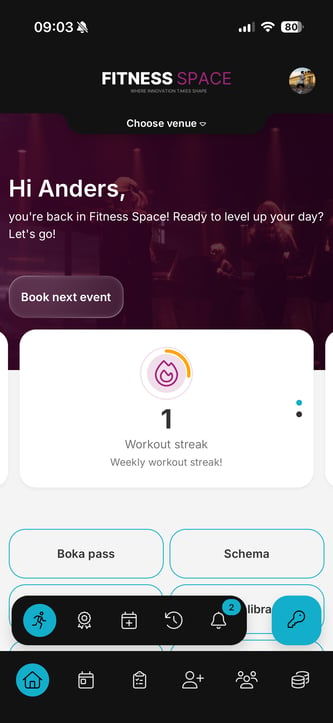
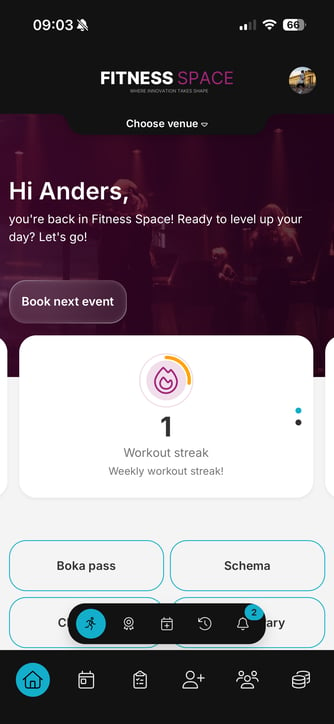
Primær enhed: Sekundær enhed:
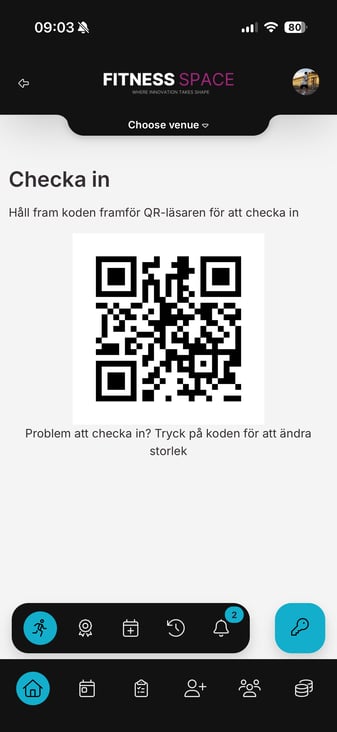
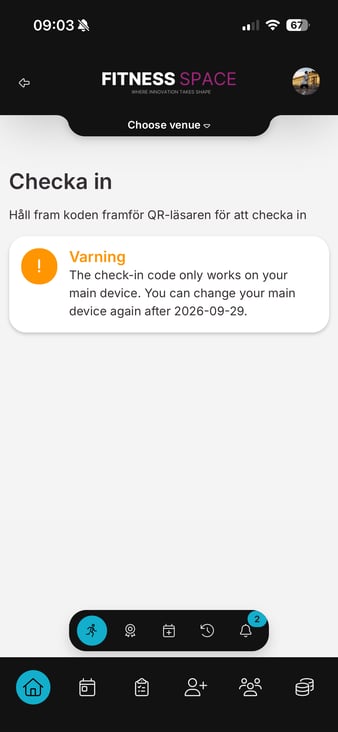
Test og validering
- Log ind på Wondr-appen på en ny mobilenhed med en testmedlemskonto, og kontrollér, at enheden bliver registreret som den primære enhed.
- Log ind med den samme konto på en anden enhed, og kontrollér, at medlemmet ikke kan få adgang til centeret fra denne enhed.
- Gå ind på medlemmets profil, klik på Nulstil primær enhed, og kontrollér derefter, at den næste enhed, medlemmet logger ind på, bliver registreret som den nye primære enhed.
- Hvis du har deaktiveret begrænsningen, skal du kontrollere, at medlemmet kan få adgang til centeret fra alle de enheder, vedkommende logger ind på.
Fejlfinding og kendte problemer
- iPhone-brugere, der geninstallerer Wondr-appen (og ikke blot opdaterer den), får et nyt enheds-ID, da iOS genererer et nyt ID ved geninstallation. De vil derfor blive betragtet som brugere, der logger ind på en ny enhed, og kan miste adgangen til centeret, indtil de igen har mulighed for at skifte primær enhed efter 30 dage, eller indtil du nulstiller deres primære enhed via deres profil.
- Adgang til centeret via visse ældre QR-kodelinks er endnu ikke omfattet af denne begrænsning. Understøttelse af dette er planlagt i en separat opdatering.
Last updated: 2/09-2026