
Innholdsfortegnelse:
📦 Funksjoner
Wondr PowerOffice-integrasjonen jobber med faktura-håndtering, og gjør det mulig å automatisk oppdatere betalingsstatus for fakturaer fra Wondr når kundene dine betaler dem.
Integrasjonen vil:
-
Automatisk synkronisere fakturaer generert fra Wondr til din PowerOffice-konto.
-
Automatisk oppdatere betalingsstatusen for fakturaen i Wondr.
-
Gi tilgang til å bruke PowerOffices funksjoner for inkasso.
📋 Forutsetninger
Det er EKSTREMT viktig at alle fakturaer som håndteres av "Wondr"-fakturamodulen er ferdigstilt/håndtert før du bytter fakturaleverandør til PowerOffice.
Det er veldig viktig at regnskapskontoene mellom Wondr og PowerOffice stemmer overens.
-
En aktiv PowerOffice-konto (krever et betalt abonnement).
-
En regnskapskonto satt opp i Wondr som samsvarer med regnskapskontoen i din PowerOffice.
-
En Wondr-konto.
-
PowerOffice-modulen aktivert på din konto.
PowerOffice-integrasjonen må aktiveres av Wondr Support. Send en e-post til vår support på no@wondr.cc.
⚙️ Oppsett
Dette avsnittet dekker de nødvendige trinnene for å komme i gang med PowerOffice-integrasjonen for Wondr.
Trinn #1 - Aktiver Wondr-integrasjonen i PowerOffice
-
Gå til
Innstillinger > Utvidelseri din PowerOffice-konto. -
Søk etter utvidelsen Wondr og legg den til.
-
Etter at du har lagt til utvidelsen, vil PowerOffice generere en Klientnøkkel.
-
Kopier klientnøkkelen og send den på e-post til support@wondr.cc med forespørsel om aktivering av PowerOffice-integrasjonen.
🔗 PowerOffice Wondr-utvidelse: Wondr integrasjon med PowerOffice
Trinn #2 - Vent på aktivering fra Wondr
Wondr Support vil aktivere integrasjonen på din konto og legge inn din klientnøkkel.
Når du har mottatt bekreftelse:
-
Logg inn i Wondr.
-
Gå til
Innstillinger > Betalinger & Handlekurv > PowerOffice. -
Bekreft at din klientnøkkel er synlig og korrekt lagt inn.
Fakturaer generert fra Wondr vil nå automatisk vises i din PowerOffice-konto.
🔧 Brukerveiledning
Dette avsnittet dekker hvordan du jobber med fakturaer generert fra Wondr når PowerOffice-integrasjonen er aktivert.
For å sende fakturaer til en kunde, må kunden ha "Fakturamottaker" lagt til som betalingsavtale.
Gå til: Bruker > [Bruker] > Betalingsavtaler.
-
Klikk på
+under Betalingsavtaler -
Velg Fakturamottaker
-
Klikk på Opprett.
Abonnementer i Wondr vil automatisk generere fakturaer for beløpet som skyldes, med forfallsdatoer spesifisert enten i kundens abonnement og/eller dine generelle innstillinger.
Fakturaer fra Wondr vil dukke opp i "Utkast"-mappen i PowerOffice, og du må logge inn i PowerOffice og trykke på "Send" når du vil sende fakturaen til kunden din.
Tips: Sørg for å sjekke Utkast-fanen i PowerOffice regelmessig for å sikre at ingenting blir liggende usendt.
Sende en faktura
I PowerOffice, gå til din "Utkast"-mappe.
-
Klikk for å markere fakturaen(e) du ønsker å sende.
-
Trykk på "Send faktura".
-
Fakturaen din blir nå sendt til kundene, og fakturastatusen vil bli synkronisert tilbake til Wondr.
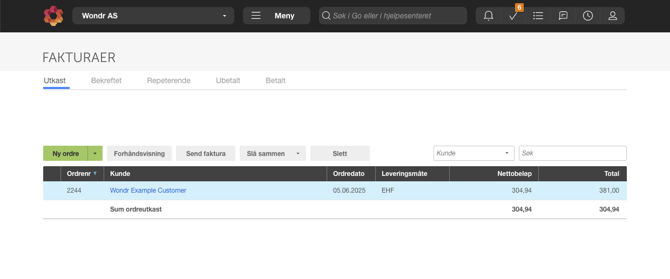
Din Utkast-mappe i PowerOffice er der de nye fakturaene fra Wondr vil dukke opp
Se alle fakturaer
Når du har aktivert PowerOffice / Wondr-integrasjonen for fakturaer, vil de ikke lenger vises under "Fakturaer" i hovedmenyen din.
I Wondr
Du finner fakturaene ved å gå til:
-
Rapporten for fakturabestillingsrader:
Rapporter > Økonomi > Fakturabestillingsrader -
Ordrer-panelet på kundeprofilen:
Brukere > [Bruker] > Ordrer
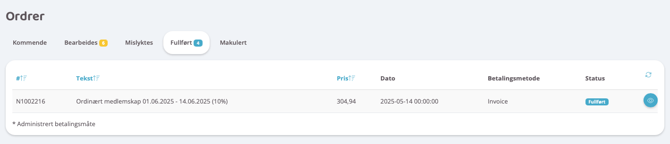
Faktura markert som betalt av PowerOffice, funnet under kundens ordrer-panel
I PowerOffice
Du finner fakturaene generert av Wondr ved å gå til:
-
Utkast – Fakturaer generert fra Wondr som ikke er sendt ennå.
-
Bekreftet – Fakturaer som har blitt sendt.
-
Ubetalt – Fakturaer som ennå ikke er betalt.
-
Betalt – Fakturaer som er betalt.
Hvordan kan jeg håndtere fakturaer som er koblet til PowerOffice?
-
Sett kunden som fakturamottaker i Wondr og gjør faktura til standard betalingsavtale.
-
Wondr vil automatisk opprette betalinger for medlemskapet på den spesifiserte betalingsdatoen. Når dette skjer, sendes all betalingsinformasjon til Power Office hvor fakturaen genereres.
-
Du sender ut fakturaen selv fra Power Office.
-
Når kunden betaler fakturaen, vil den automatisk bli registrert som betalt i Wondr – du trenger ikke å gjøre noe manuelt i dette trinnet.
Når en ordre fra Wondr ankommer Power Office, er det VIKTIG å aldri bruke "Slå sammen"-funksjonen under Utkast!
Fakturakrediteringer bør alltid behandles i Wondr!
Hvis en faktura må krediteres samme dag som den ble opprettet, må du:
-
Gå til ordren som skal krediteres.
-
Klikk på "Oppdater status".
-
Verifiser at et fakturanummer er opprettet.
-
Sørg for at det er registrert i PowerOffice.
Kanseller faktura
Viktig! Hvis en faktura må kanselleres, må den først kanselleres i Power Office. Etter kansellering vil den vises under Mislykkede betalinger i Wondr, hvor du kan:

-
Behandle den med en alternativ betalingsavtale, eller
-
Utstede en kreditering (merk: dette vil ikke opprette en kreditfaktura i Power Office).
Ting å huske på
Ikke bruk "Slå sammen"-knappen for å kombinere flere fakturaer til én i PowerOffice. Gjør du dette vil det:
-
Bryte koblingen mellom fakturaen og den opprinnelige oppføringen i Wondr.
-
Forhindre at oppdateringer av betalingsstatus synkroniseres korrekt tilbake.
-
Skape forvirring i regnskap og rapportering.
💬 Feilsøking / Hjelp
Fakturaen vises ikke i PowerOffice?
-
Sørg for at korrekt klientnøkkel fra PowerOffice er lagt inn i Wondr.
-
Sørg for at brukeren har en faktura som er til "Behandling" (Processing). Hvis fakturaen er i "Kommende", åpne den og trykk på "aktiver"-knappen.
-
Kontakt support hvis problemene vedvarer.
Sammenslåtte fakturaer fra Wondr i PowerOffice?
-
Trykk på "øye"-ikonet for å redigere fakturaen i Wondr som ikke lenger mottar oppdateringer.
-
Trykk på rediger på PowerOffice-linjen under Transaksjoner. Denne siden lar deg endre status på fakturaen manuelt. Når fakturaen du slo sammen flere fakturaer til er betalt, markerer du fakturaene i Wondr som betalt også.
Trenger du fortsatt hjelp? Kontakt oss på no@wondr.cc, så hjelper vi deg gjerne.