
Når et medlem betaler med AvtaleGiro, kobler Wondr betalingen til riktig ordre ved hjelp av KID-nummeret. Noen ganger kan en betaling ikke kobles til en ordre. Den havner da under Økonomi > AvtaleGiro – Transaksjoner som ikke samsvarer. Denne artikkelen forklarer hvorfor det skjer, hvordan du håndterer transaksjonene og hva du ser under AvtaleGiro samtykker.
Hvorfor havner betalinger her?
Hvert trekk Wondr sender til banken får sin egen KID. KID-en består av medlemmets kundenummer og et løpenummer som øker med én for hvert trekk. Hvis betalingen ikke stemmer med en KID og et beløp som Wondr venter på, kan den ikke kobles til en ordre automatisk. Pengene har kommet inn, men Wondr vet ikke hvilken ordre de gjelder.
Med AvtaleGiro kan medlemmet selv betale, endre beløpet eller betale ekstra i nettbanken. Det er den vanligste årsaken til transaksjoner som ikke samsvarer:
- Dobbel betaling. Medlemmet betaler samme ordre to ganger, for eksempel både i Wondr og i nettbanken etter å ha fått beskjed om en mislykket betaling.
- KID uten løpenummer. Hvis løpenummeret i KID-en er 0000, har medlemmet selv opprettet eller endret betalingen. Wondr sender aldri 0000, så betalingen kan ikke kobles.
- Feil beløp. Medlemmet har endret beløpet i banken, så det stemmer ikke med ordren.
- Gjenbrukt KID. Medlemmet betaler med en KID som allerede er brukt for en tidligere ordre. Hver KID hører til én ordre. Etter en prisendring stemmer heller ikke beløpet.
- BTG-betaling. Når medlemmet betaler manuelt i nettbanken, kommer betalingen ofte som type BTG i stedet for AvtaleGiro, og kan ha en av feilene over.
Finn transaksjonene
Gå til Økonomi > AvtaleGiro – Transaksjoner som ikke samsvarer. Hvis du har flere selskaper, velger du først hvilket selskap du vil se.
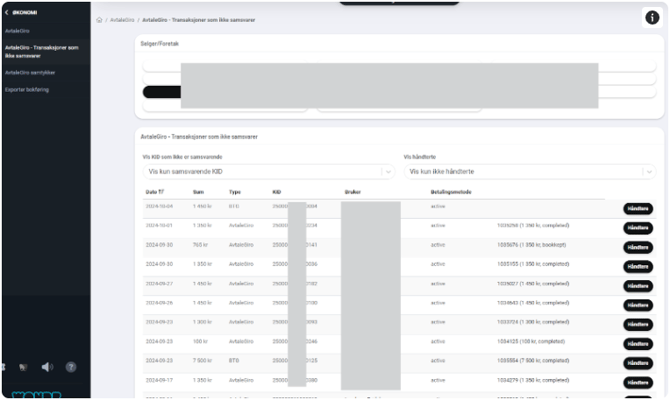
Filtre
- Vis KID som ikke er samsvarende: Vis transaksjoner der KID-en er koblet til en bruker i Wondr, transaksjoner der den ikke er det, eller alle. Transaksjoner som ikke er koblet til noen bruker, er skjult som standard. At KID-en er samsvarende, betyr bare at den er koblet til en AvtaleGiro-avtale, ikke at det finnes en ordre som passer.
- Vis håndterte: Vis ikke håndterte, håndterte eller alle transaksjoner.
Kolonner
- Dato: Når betalingen kom inn.
- Antall: Betalt beløp.
- Type: AvtaleGiro eller BTG.
- KID: KID-en medlemmet betalte med. Hele KID-en vises, med kundenummer, transaksjonsnummer og kontrollsiffer.
- Bruker: Medlemmet i Wondr.
- Betalingsavtale: Status på medlemmets AvtaleGiro-avtale i Wondr (active eller removed).
- Ordre: Ordren KID-en peker på, og statusen. Står det completed, er ordren allerede betalt, og da er det trolig en dobbel betaling.
Håndter en transaksjon
Klikk på Håndtere. Øverst ser du transaksjonsinformasjonen, med lenker til brukeren og ordren. Under vises alternativene som gjelder for akkurat denne transaksjonen.
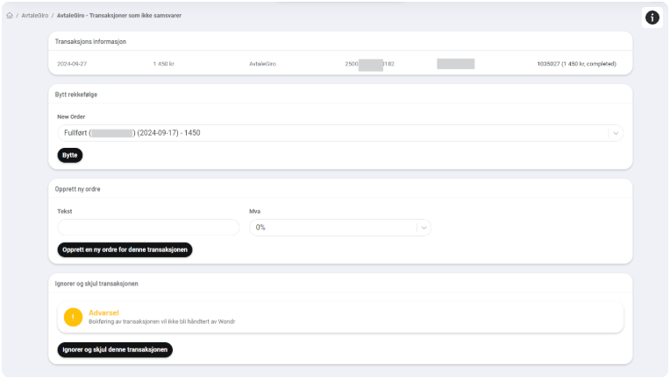
- Bytt ordre / Legg til på ordre: Flytt betalingen til en annen ordre, for eksempel neste måned. Fullfør deretter betalingen. Byttet markerer ikke ordren som betalt av seg selv, så husk å fullføre betalingen. Den gamle ordren får manuell betaling (autotrekk av). Kontroller ordrene etterpå.
- Opprett ny ordre: Opprett en ny ordre med egen tekst og koble betalingen til den.
- Match ordren: Alt stemmer. Betalingen kobles og ordren fullføres.
- Angre kansellering: Ordren som ble betalt, er kansellert. Angre kanselleringen slik at den blir betalt.
- Krediter ordren og opprett en ny med riktig beløp: Medlemmet har betalt feil beløp. Har medlemmet betalt for lite, kan du også opprette en ordre for mellomlegget.
- Match selv om beløpet er forskjellig: Bare hvis dere håndterer differansen utenfor Wondr, for eksempel i regnskapet.
- Gjør om til tilgodehavende: Beløpet lagres som et tilgodehavende for medlemmet og brukes senere. Krever kontomodulen og riktige regnskapsinnstillinger.
- Ignorer og skjul transaksjonen: Bare hvis transaksjonen håndteres helt utenfor Wondr, også i regnskapet.
Vanlige situasjoner
Før du starter: Sjekk om medlemmet allerede har fått en gratis måned som kompensasjon. Det ser du hvis det mangler en periode mellom to ordrer.
Sjekk først om betalingen er lest inn to ganger. Hvis OCR-filer er sendt på nytt i etterkant, for eksempel fordi OCR-avtalen var feil, kan de samme betalingene bli lest inn to ganger. Da ligger de her med en ordre som allerede er completed, selv om pengene bare har kommet inn én gang. Du kjenner dem igjen på at samme KID, beløp og dato finnes to ganger, og at datoen gjelder perioden filene ble sendt på nytt for. Sjekk kontoutskriften: Har pengene bare kommet inn én gang, skal transaksjonen ikke legges til på ordren eller gjøres om til tilgodehavende. Velg Ignorer og skjul transaksjonen, eller kontakt Wondr Support hvis det gjelder mange transaksjoner, så hjelper vi dere.
- Ordren er allerede fullført (dobbel betaling). Gjør om beløpet til et tilgodehavende, eller flytt det til neste ordre. Hvis den første betalingen ble gjort med kort, kan du i stedet kreditere den ordren slik at medlemmet får pengene tilbake, og deretter opprette en ny ordre for AvtaleGiro-betalingen. Bruk samme ordretekst som på den opprinnelige ordren, så er det lettere å følge opp hvis medlemmet tar kontakt.
- Ordren er betalt med AvtaleGiro. AvtaleGiro-betalinger kan ikke tilbakebetales via Wondr. Gjør om beløpet til et tilgodehavende, eller flytt det til neste ordre.
- Ordren er betalt med en manuell betalingsmetode, for eksempel bankoverføring. Hvis du er helt sikker på at bankoverføringen og AvtaleGiro-betalingen gjelder det samme, velger du Ignorer og skjul transaksjonen, eller krediterer ordren som ble betalt med bankoverføring og oppretter en ny ordre. Ellers gjør du om til tilgodehavende eller flytter betalingen til neste ordre.
- Ordren er kreditert, men ikke betalt. Opprett en ny ordre med samme tekst som tidligere.
Merk: Kortbetalinger eldre enn 6 måneder kan ikke lenger tilbakebetales. Håndter transaksjoner som ikke samsvarer, jevnlig.
AvtaleGiro samtykker
Under Økonomi > AvtaleGiro samtykker ser du alle AvtaleGiro-avtaler som Wondr kjenner til. Et samtykke er medlemmets tillatelse i banken til at dere kan trekke penger fra kontoen.
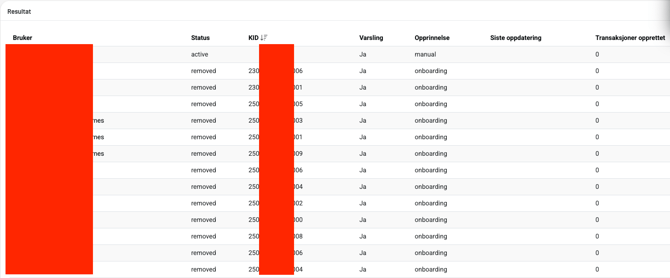
- Status: active hvis samtykket er aktivt i Wondr, removed hvis det er fjernet.
- KID: Medlemmets AvtaleGiro-KID.
- Varsling: Om medlemmet får varsel (ja/nei) før pengene trekkes.
- Opprinnelse: onboarding betyr at avtalen ble opprettet via Wondr, enten fordi medlemmet valgte AvtaleGiro selv eller fordi dere sendte en signeringslenke. Avtalen venter da på at banken godkjenner den, og slettes hvis den ikke er godkjent innen 10 dager. imported betyr at avtalen ble importert fra deres tidligere system. manual betyr at dere har lagt inn en avtale som allerede finnes i banken, uten signeringslenke. Den blir aktiv med en gang.
- Siste oppdatering: Når banken sist bekreftet, endret eller slettet avtalen. Feltet er tomt hvis banken ikke har sendt noe om avtalen, for eksempel importerte avtaler som ikke er endret i banken etterpå, eller avtaler som venter på godkjenning.
- Transaksjoner opprettet: Hvor mange trekk som er opprettet for samtykket.
Merk: active betyr at samtykket er aktivt i Wondr. Det garanterer ikke at avtalen fortsatt finnes i medlemmets bank. Hvis medlemmet slettet avtalen i banken før dere byttet til Wondr, kan den ha blitt importert som aktiv. Banken avviser da trekkene.
Hvorfor går ikke en AvtaleGiro-ordre gjennom?
Hvis en AvtaleGiro-ordre står under Behandles eller Mislykket, finner du fremgangsmåten i Feilsøking: AvtaleGiro-betalinger som ikke går gjennom.
Relaterte artikler
- Slik fungerer AvtaleGiro i Wondr
- Feilsøking: AvtaleGiro-betalinger som ikke går gjennom
- Slik legger du til AvtaleGiro på et medlem
- Avtalegiro – Veiledning til oppsett