
Med ett tidsschema bestämmer du när din Worb-styrda dörr är låst, olåst eller kan öppnas via appen. Du ställer in fasta öppettider per vecka, lägger till undantag för helgdagar och evenemang, och ser till att personalen fortfarande kan öppna dörren utanför schemat.
Ny hos Wondr? Gå direkt till steg 1. Avsnittet nedan gäller bara befintliga kunder som har använt den äldre funktionen Time lock.
Endast befintliga kunder: ta bort det gamla Time lock först
Hoppa över det här avsnittet om du är ny kund eller om du aldrig har ställt in ett Time lock.
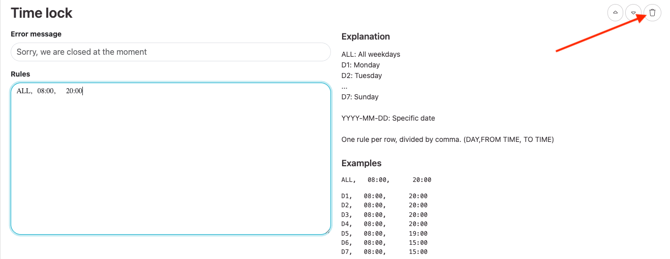
Innan tidsscheman fanns kunde öppettider ställas in med en funktion som heter Time lock i dörröppningsknappen. Om din dörröppningsknapp fortfarande har ett Time lock måste du ta bort det innan du skapar ett tidsschema. Annars krockar de gamla och de nya öppettiderna.
Osäker på om du har ett? Följ steg 1–3 nedan. Om det inte finns något Time lock-avsnitt i knappen behöver du inte göra något.
- Gå till Settings > Smart rules.
- Klicka på pennan bredvid din dörröppningsknapp.
- Scrolla ner och leta efter ett avsnitt som heter Time lock.
- Om det finns där, klicka på papperskorgen i det övre högra hörnet av Time lock-avsnittet.
- Scrolla ner till slutet av sidan och klicka på Update.
Gör så här för varje dörröppningsknapp som har ett Time lock.
1. Skapa ett nytt schema
- I Wondr, gå till Settings > Permissions > CommonPort > Schedules.
- Klicka på + New Schedule.
- Ge schemat ett namn (till exempel namnet på din anläggning).
- Välj ett Default mode (standardläge). Det är som standard satt till Locked, vilket vi rekommenderar.
Befintliga scheman visas till vänster. Klicka på ett schema för att redigera det.
2. Förstå grundinställningarna
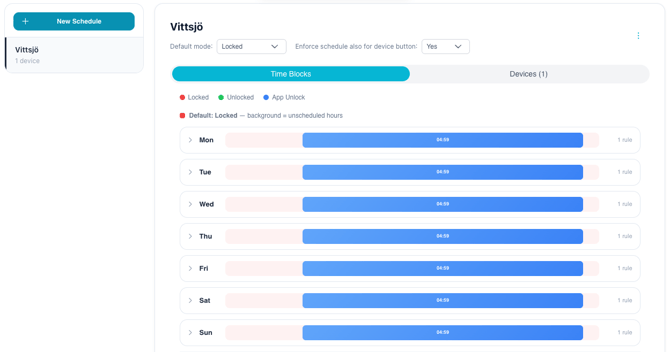
- Default mode – det läge dörren har under alla timmar som inte täcks av en tidslucka. Med Locked är dörren alltid låst om du inte har schemalagt något annat.
- Enforce schedule also for device button – Behåll Yes här, så att dörrens öppningsknappar följer schemat.
Det finns tre lägen:
- Locked (röd) – dörren är låst och kan inte öppnas av medlemmar.
- Unlocked (grön) – dörren är olåst och vem som helst kan gå in, till exempel under bemannade tider.
- App Unlock (blå) – dörren är låst, men medlemmar med behörighet kan öppna den via appen.
3. Lägg till dina öppettider (tidsluckor)
Under fliken Time Blocks finns en rad per veckodag (Mon–Sun).
- Klicka var som helst på raden för den dag du vill ställa in. Raden fälls ut och visar + Add time slot.
- Klicka på + Add time slot.
- Välj ett Mode (Locked, Unlocked eller App Unlock).
- Ställ in Start- och End-tid med rullgardinsmenyerna för timme och minut. Om du behöver en specifik minut som inte finns i menyn (till exempel 22:59), kryssa i Use exact time och skriv tiden som HH:mm.
- Klicka på Save. Varje tidslucka måste sparas separat.
- Upprepa för övriga dagar. Dagar kan inte kopieras, så varje veckodag behöver sina egna tidsluckor.
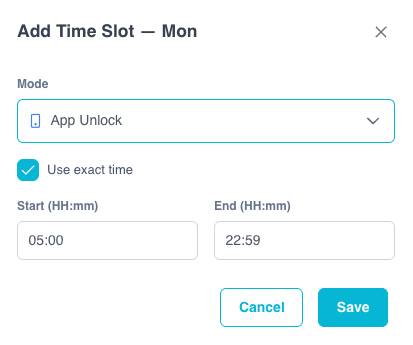
För veckodagarna behöver du bara lägga in de timmar som ska avvika från standardläget. Timmar utan tidslucka följer automatiskt standardläget. Exempel: med standardläget Locked och en tidslucka App Unlock 05:00–22:59 kan medlemmar öppna dörren via appen mellan 05:00 och 22:59, och resten av tiden är dörren låst.
Viktigt – tiderna får inte överlappa. Två tidsluckor kan aldrig dela samma minut. Om en tidslucka slutar 12:00 måste nästa börja 12:01. Annars krockar tidsluckorna och schemat fungerar inte.
- Fel: Unlocked 07:00–12:00 och Locked 12:00–13:00 (12:00 används två gånger)
- Rätt: Unlocked 07:00–12:00 och Locked 12:01–13:00
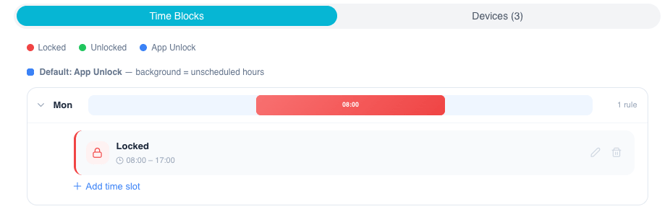
Redigera eller ta bort en tidslucka: klicka på dagen för att fälla ut den. Klicka på pennan bredvid en tidslucka för att redigera den, eller på papperskorgen för att ta bort den.
Själva schemat sparas automatiskt. Den färgade stapeln på varje rad ger dig en snabb överblick över dagen. I exemplet nedan är dörren i läget App Unlock från 04:59 till 22:59 varje dag och låst resten av tiden.
4. Koppla schemat till din dörr
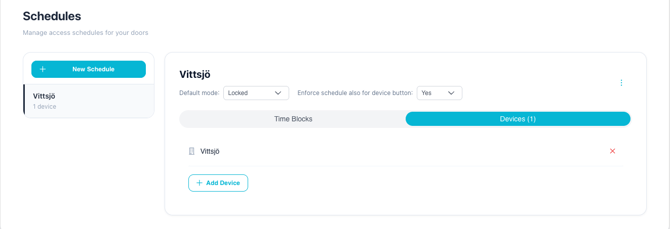
Klicka på fliken Devices och sedan på + Add Device för att välja vilken eller vilka dörrar schemat ska gälla för. För att ta bort en dörr från schemat, klicka på det röda × bredvid den.
5. Lägg till datumundantag för helgdagar och evenemang
Under Date Overrides (längre ner på fliken Time Blocks) kan du ställa in andra tider för ett specifikt datum. Ett undantag ersätter det vanliga veckoschemat enbart för det datumet. Dagen efter går dörren automatiskt tillbaka till veckoschemat.
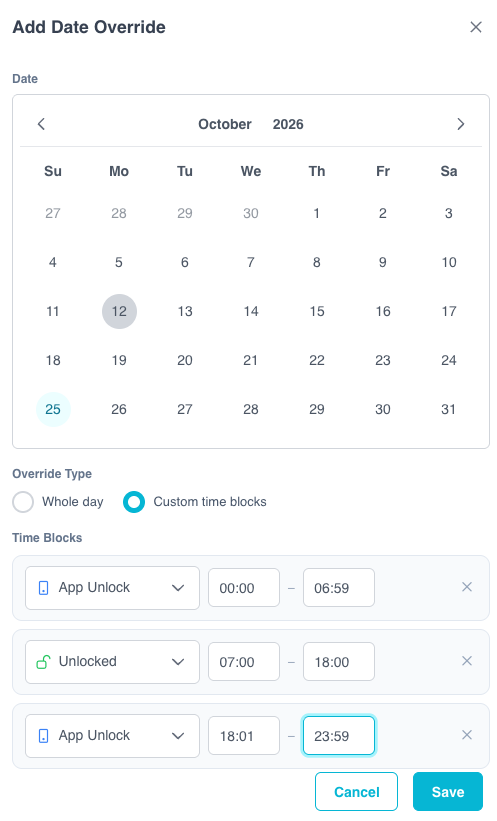
- Klicka på + Add Override.
- Välj datum i kalendern.
- Välj Override Type:
- Whole day – ett läge för hela dagen, till exempel Locked på juldagen.
- Custom time blocks – olika lägen under dagen.
- För Custom time blocks, ange läge, starttid och sluttid för varje block. Ta bort ett block med ×.
- Klicka på Save.
Viktigt – undantag fungerar annorlunda än veckodagar. Med Custom time blocks måste du täcka hela dygnet, från 00:00 till 23:59. Det räcker inte att bara ange de timmar som avviker (till exempel 07:00–18:00). Blocken får inte heller överlappa: låt varje block börja en minut efter att det föregående slutar, till exempel 18:00 och 18:01.
Alla undantag listas under Date Overrides. Klicka på pennan för att redigera ett undantag, eller på × för att ta bort det.
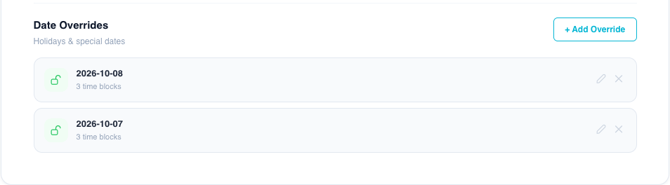
Exempel: evenemang den 25 oktober, dörren olåst 07:00–18:00
Du anordnar ett evenemang och vill att dörren ska vara helt olåst mellan 07:00 och 18:00, samtidigt som medlemmar fortfarande kan använda appen före och efter.
- Klicka på + Add Override och välj 25 i oktoberkalendern.
- Välj Custom time blocks.
- Ställ in blocken så att de täcker hela dygnet:
- App Unlock 00:00 – 06:59
- Unlocked 07:00 – 18:00
- App Unlock 18:01 – 23:59
- Klicka på Save.
Om anläggningen ska vara stängd för medlemmar utanför evenemanget, använd Locked i stället för App Unlock för det första och sista blocket.
6. Endast befintliga kunder: låt personalen öppna dörren utanför schemat
Ny kund? Hoppa över det här steget. Din admin-/personalknapp är redan inställd så att den kan öppna dörren utanför schemat.
Om du redan använde Worb innan du lade till ett schema behöver du uppdatera admin-/personalknappen så att personalen fortfarande kan öppna dörren utanför schemat:
- Gå till Settings > Smart rules.
- Klicka på pennan bredvid dörröppningsknappen för admin/personal.
- Scrolla ner till CommonPort Device Action och ändra åtgärden till Open 4s (override schedule).
- Klicka på Update. Glöm inte det här steget.
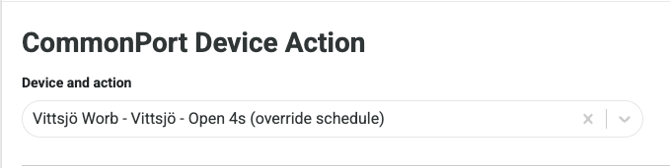
Knappar för medlemmar ska inte använda en åtgärd märkt (override schedule). På så sätt följer de schemat.
Bra att veta: Se till att bara rätt personer (till exempel personal eller administratörer) har tillgång till knappar som går förbi schemat.