
Innan du börjar: Tryck inte på knappen på Worb-enheten, och stäng inte av och slå på strömmen flera gånger. Då kan alla inställningar raderas, och dörren slutar fungera tills enheten har konfigurerats igen. Tror du att det redan har hänt? Kontakta Wondrs support.
Bra att veta
- Worb-enheten är en liten box som öppnar dörren när du använder Wondr-appen. Den sitter nära dörren, men exakt var varierar. Hittar du den inte kan du fråga den som installerade den eller kontakta Wondrs support.
- Den behöver wifi för att fungera. De flesta problem uppstår för att den har tappat wifi-anslutningen eller anslutningen till Wondr.
- I din router och i wifi-listor syns Worb-enheten med ett namn som börjar med "Shelly". Det är namnet på hårdvaran inuti.
- I Wondr hittar du den under Settings → Permissions → CommonPort → Devices.
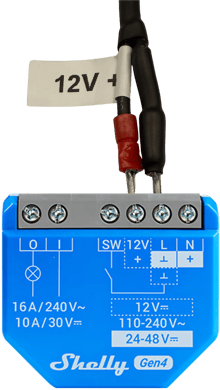
Så här ser Worb-enheten ut:
Det här kan du behöva
- En telefon eller dator med wifi.
- En inloggning till Wondr med behörighet till Settings → Permissions.
- Namn och lösenord till ditt wifi.
- Tillgång till platsen där Worb-enheten sitter (för steg 4–5).
- Worb-enhetens lösenord (för steg 4–5). Av säkerhetsskäl publicerar vi det inte. Kontakta Wondrs support så hjälper vi dig.
Steg 1 – Lyssna efter ett klick
Öppna dörren med Wondr-appen och lyssna vid Worb-enheten. Lyssna noga: klicket är ganska tyst och lätt att missa om det är stökigt runt omkring.
| Du hör ett klick | Worb fungerar. Problemet sitter i dörrlåset eller kablaget. Kontakta en elektriker. |
| Inget klick | Problemet är troligen wifi. Gå till steg 2. |
Steg 2 – Snabba kontroller
Gå igenom den här listan:
- Fungerar internet? Kontrollera att andra telefoner eller datorer på samma wifi kommer ut på internet.
- Har Worb-enheten ström? Lampan ska blinka rött. Har det varit strömavbrott eller elarbete nära dörren? Är lampan släckt har enheten troligen ingen ström. Kontakta en elektriker.
- Har du ändrat något i nätverket? Till exempel ny router, nytt wifi-namn eller lösenord, eller ny internetleverantör. Worb-enheten hittar inte det nya nätverket själv. Gå till steg 4.
- Starta om routern. Vänta några minuter och testa dörren igen. Om någon annan sköter ert nätverk, till exempel hyresvärden eller IT-leverantören, be dem starta om den.
- Gäller det bara vissa användare, eller bara vissa tider? Då är det troligen en inställning i Wondr. Kontakta Wondrs support.
Steg 3 – Kontrollera anslutningen i Wondr
- Gå till Settings → Permissions → CommonPort → Devices i Wondr.
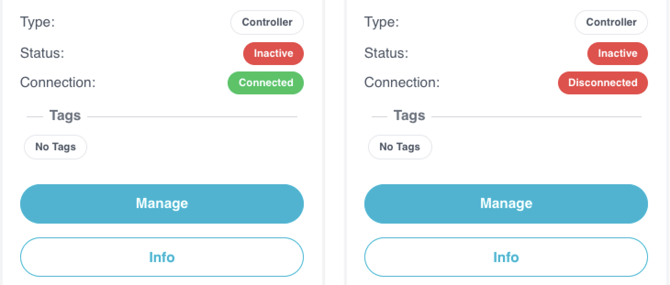
- Kontrollera om Worb-enheten är ansluten. På bilden nedan är enheten till vänster ansluten och den till höger frånkopplad. Titta på Connection, inte Status.
| Ansluten | Kontrollera wifi-signalen (se nedan). |
| Frånkopplad | Gå till steg 4. |
Kontrollera wifi-signalen
Klicka på Info och titta på Signal Strength. Ju närmare 0 siffran är, desto bättre.
| Signalstyrka | Kvalitet |
|---|---|
| −30 till −50 dBm | 🟢 Utmärkt |
| −50 till −67 dBm | 🟢 Bra |
| −67 till −75 dBm | 🟡 Okej |
| −75 till −80 dBm | 🔴 Dålig – ofta instabil |
| −80 dBm eller lägre | 🔴 Mycket dålig – tappar ofta anslutningen |
Svag signal? Flytta routern närmare Worb-enheten, eller ta bort det som står emellan (metallskåp och betongväggar blockerar wifi). Hjälper inte det kan du lägga till en wifi-förstärkare (repeater).
Steg 4 – Anslut Worb-enheten till ditt wifi igen
A. Anslut till Worb-enheten
- Ställ dig nära Worb-enheten.
- Öppna wifi-inställningarna på din telefon eller dator.
- Anslut till Worb-enhetens eget wifi-nätverk. Namnet börjar med Shelly, till exempel ShellyPlus1-XXXXXXXXXXXX. Du behöver också Worb-enhetens lösenord. Kontakta Wondrs support för att få det.
- Öppna en webbläsare och gå till http://192.168.33.1
Tips: Det här nätverket saknar internet, så telefonen kan hoppa tillbaka till ditt vanliga wifi. Om den frågar, välj att förbli ansluten. Du kan också stänga av mobildata medan du jobbar.
B. Ange dina wifi-uppgifter
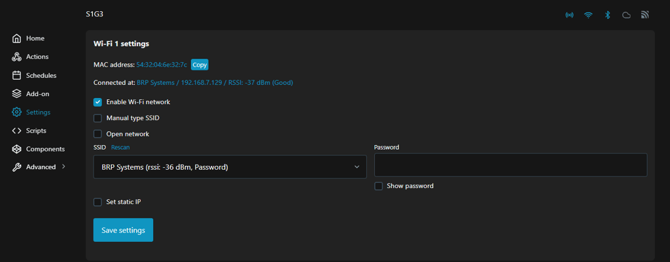
- Gå till Settings → Wi-Fi.
- Se till att wifi-nätverket är aktiverat (enabled).
- Välj ditt wifi under SSID och ange wifi-lösenordet.
- Klicka på Save och starta om Worb-enheten. Använd knappen Reboot i Worb-enhetens inställningar för att starta om. Stäng inte av strömmen.
Ditt wifi måste:
- Använda 2,4 GHz. Worb-enheten fungerar inte med ett nätverk som bara har 5 GHz.
- Sakna inloggningssida. Gästnätverk där man loggar in via en webbsida fungerar inte.
- Ha bra signal vid dörren (se tabellen i steg 3).
C. Kontrollera att det fungerade
Vänta en minut. Kontrollera sedan statusen i Wondr igen (Settings → Permissions → CommonPort → Devices).
- Ansluten? Testa dörren. Klart!
- Fortfarande frånkopplad? Gå till steg 5.
Steg 5 – Kontrollera anslutningen till Wondr
Den här inställningen kopplar Worb-enheten till Wondr. Den raderas om Worb-enheten har återställts. Steget är lite mer tekniskt. Känner du dig osäker kan du kontakta Wondrs support så hjälper vi dig.
- Anslut till Worb-enheten som i steg 4A.
- Gå till Settings → Outbound WebSocket.
- Se till att Outbound WebSocket är aktiverat (enabled).
- Ställ in Connection type på Default TLS.
- Ställ in WebSocket URL på exakt detta:
wss://common-port.brpsystems.net/shelly - Klicka på Save och starta om Worb-enheten med knappen Reboot, som i steg 4B.
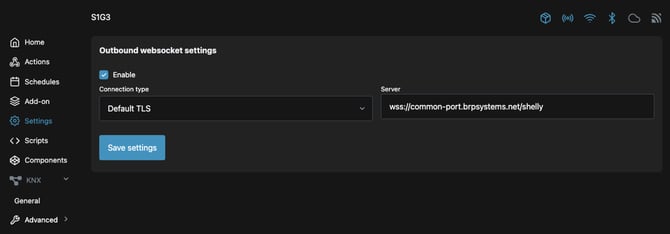
Viktigt: Det får inte finnas något snedstreck (/) i slutet av adressen, annars fungerar det inte. Ändra inga andra inställningar och ta inte bort lösenordet.
Steg 6 – Fungerar det fortfarande inte? Kontakta oss
Worb-enheten kan vara trasig och behöva bytas ut. Kontakta Wondrs support på support@wondr.cc eller 010-20 656 50.
Vi kan hjälpa dig snabbare om du berättar:
- Anläggningens namn och vilken dörr det gäller.
- När problemet började, och om det händer hela tiden eller bara ibland.
- Om det gäller alla användare eller bara vissa.
- Om något har ändrats nyligen (router, wifi, strömavbrott, elarbete).
- Vilka steg i den här guiden du redan har provat.
Ska ni snart byta router eller wifi?
Uppdatera Worb-enheten först, medan den fortfarande är online. Annars tappar den anslutningen och dörren slutar fungera.
- Leta upp Worb-enhetens IP-adress i routerns lista över anslutna enheter. Namnet börjar oftast med "shelly". Du kan också fråga Wondrs support.
- Skriv IP-adressen i webbläsaren på en telefon eller dator som är ansluten till samma wifi (till exempel http://192.168.1.50). Logga in med lösenordet från Wondrs support.
- Gå till Settings → Wi-Fi och ange det nya wifi-namnet och lösenordet.
Tips: Finns det ett fält för ett andra nätverk (Wi-Fi 2) kan du lägga in det nya nätverket där. Worb-enheten byter då själv när det gamla försvinner. - Klicka på Save.
- Byt nu router eller nätverk.
- Testa dörren.
Har ni redan bytt nätverk och dörren slutat fungera? Följ steg 4.
Dörren fungerar, men vid fel tider?
Om dörren öppnas men inte följer öppettiderna som är inställda i Wondr kan tidszonen i Worb-enheten vara fel. Det är ovanligt men lätt att åtgärda.
- Anslut till Worb-enheten som i steg 4A.
- Gå till Settings → Timezone.
- Välj rätt tidszon, till exempel Europe/Stockholm.
- Klicka på Save.
Om tiderna fortfarande är fel, dubbelkolla schemat i Wondr.