
Med en tidsplan bestemmer du når den Worb-styrte døren din er låst, ulåst eller kan åpnes via appen. Du stiller inn faste ukentlige åpningstider, legger til unntak for helligdager og arrangementer, og sørger for at personalet fortsatt kan åpne døren utenfor tidsplanen.
Ny hos Wondr? Gå rett til trinn 1. Avsnittet nedenfor gjelder bare eksisterende kunder som har brukt den eldre funksjonen Time lock.
Kun eksisterende kunder: fjern den gamle Time lock først
Hopp over dette avsnittet hvis du er ny kunde, eller hvis du aldri har satt opp en Time lock.
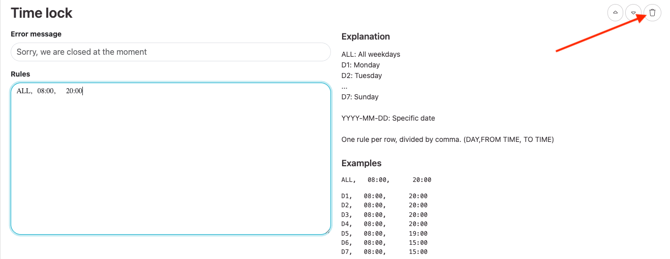
Før tidsplaner fantes, kunne åpningstider stilles inn med en funksjon som heter Time lock i døråpningsknappen. Hvis døråpningsknappen din fortsatt har en Time lock, må du fjerne den før du oppretter en tidsplan. Ellers kolliderer de gamle og de nye åpningstidene.
Usikker på om du har en? Følg trinn 1–3 nedenfor. Hvis det ikke finnes noe Time lock-avsnitt i knappen, trenger du ikke gjøre noe.
- Gå til Settings > Smart rules.
- Klikk på blyanten ved siden av døråpningsknappen din.
- Bla ned og se etter et avsnitt som heter Time lock.
- Hvis det finnes, klikker du på søppelbøtten øverst til høyre i Time lock-avsnittet.
- Bla ned til bunnen av siden og klikk på Update.
Gjør dette for hver døråpningsknapp som har en Time lock.
1. Opprett en ny tidsplan
- I Wondr går du til Settings > Permissions > CommonPort > Schedules.
- Klikk på + New Schedule.
- Gi tidsplanen et navn (for eksempel navnet på anlegget ditt).
- Velg en Default mode (standardmodus). Den er som standard satt til Locked, noe vi anbefaler.
Eksisterende tidsplaner vises til venstre. Klikk på en tidsplan for å redigere den.
2. Forstå grunninnstillingene
- Default mode – modusen døren har i alle timer som ikke dekkes av en tidsluke. Med Locked er døren alltid låst med mindre du har planlagt noe annet.
- Enforce schedule also for device button – La denne stå på Yes, slik at døråpningsknappene følger tidsplanen.
Det finnes tre moduser:
- Locked (rød) – døren er låst og kan ikke åpnes av medlemmer.
- Unlocked (grønn) – døren er ulåst og alle kan gå inn, for eksempel i bemannede perioder.
- App Unlock (blå) – døren er låst, men medlemmer med tilgang kan åpne den via appen.
3. Legg til åpningstidene dine (tidsluker)
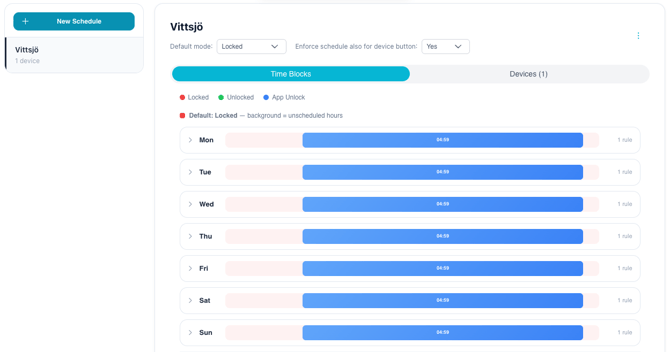
Under fanen Time Blocks finnes det én rad per ukedag (Mon–Sun).
- Klikk hvor som helst på raden for dagen du vil stille inn. Raden utvides og viser + Add time slot.
- Klikk på + Add time slot.
- Velg en Mode (Locked, Unlocked eller App Unlock).
- Still inn Start og End-tid med nedtrekksmenyene for time og minutt. Hvis du trenger et bestemt minutt som ikke finnes i menyen (for eksempel 22:59), krysser du av for Use exact time og skriver inn tiden som HH:mm.
- Klikk på Save. Hver tidsluke må lagres separat.
- Gjenta for de andre dagene. Dager kan ikke kopieres, så hver ukedag trenger sine egne tidsluker.
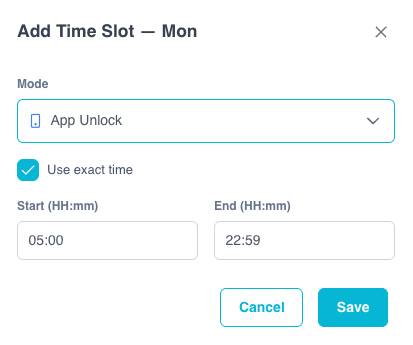
For ukedagene trenger du bare å legge inn timene som skal avvike fra standardmodusen. Timer uten tidsluke følger automatisk standardmodusen. Eksempel: med standardmodusen Locked og én tidsluke App Unlock 05:00–22:59 kan medlemmer åpne døren via appen mellom 05:00 og 22:59, og resten av tiden er døren låst.
Viktig – tidene må ikke overlappe. To tidsluker kan aldri dele samme minutt. Hvis én tidsluke slutter 12:00, må den neste starte 12:01. Ellers kolliderer tidslukene, og tidsplanen fungerer ikke.
- Feil: Unlocked 07:00–12:00 og Locked 12:00–13:00 (12:00 brukes to ganger)
- Riktig: Unlocked 07:00–12:00 og Locked 12:01–13:00
Rediger eller slett en tidsluke: klikk på dagen for å utvide den. Klikk på blyanten ved siden av en tidsluke for å redigere den, eller på søppelbøtten for å slette den.
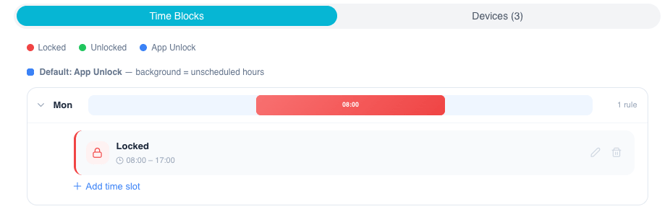
Selve tidsplanen lagres automatisk. Den fargede linjen på hver rad gir deg en rask oversikt over dagen. I eksemplet nedenfor er døren i modusen App Unlock fra 04:59 til 22:59 hver dag, og låst resten av tiden.
4. Koble tidsplanen til døren din
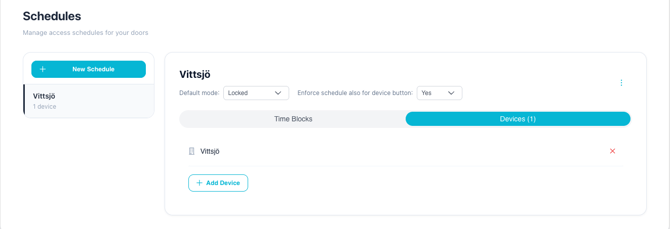
Klikk på fanen Devices og deretter på + Add Device for å velge hvilken eller hvilke dører tidsplanen skal gjelde for. For å fjerne en dør fra tidsplanen klikker du på den røde × ved siden av den.
5. Legg til datounntak for helligdager og arrangementer
Under Date Overrides (lenger ned på fanen Time Blocks) kan du stille inn andre tider for en bestemt dato. Et unntak erstatter den vanlige ukeplanen bare for den datoen. Dagen etter går døren automatisk tilbake til ukeplanen.
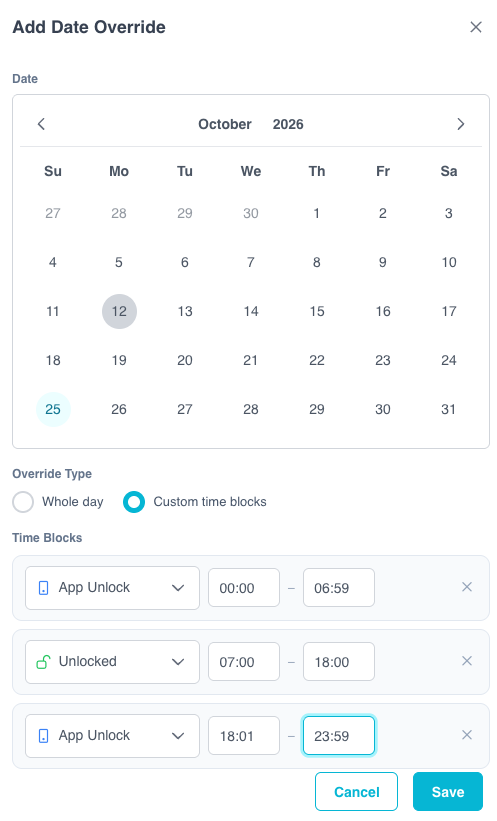
- Klikk på + Add Override.
- Velg dato i kalenderen.
- Velg Override Type:
- Whole day – én modus for hele dagen, for eksempel Locked på første juledag.
- Custom time blocks – ulike moduser i løpet av dagen.
- For Custom time blocks angir du modus, starttid og sluttid for hver blokk. Fjern en blokk med ×.
- Klikk på Save.
Viktig – unntak fungerer annerledes enn ukedager. Med Custom time blocks må du dekke hele døgnet, fra 00:00 til 23:59. Det er ikke nok å bare angi timene som avviker (for eksempel 07:00–18:00). Blokkene må heller ikke overlappe: la hver blokk starte ett minutt etter at den forrige slutter, for eksempel 18:00 og 18:01.
Alle unntak vises under Date Overrides. Klikk på blyanten for å redigere et unntak, eller på × for å fjerne det.
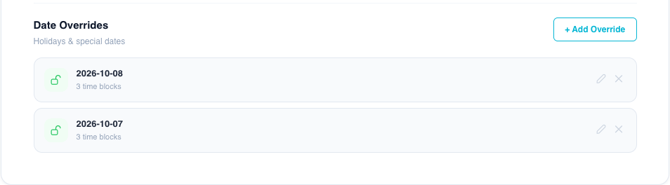
Eksempel: arrangement 25. oktober, døren ulåst 07:00–18:00
Du holder et arrangement og vil at døren skal være helt ulåst mellom 07:00 og 18:00, samtidig som medlemmene fortsatt kan bruke appen før og etter.
- Klikk på + Add Override og velg 25 i oktoberkalenderen.
- Velg Custom time blocks.
- Still inn blokkene slik at de dekker hele døgnet:
- App Unlock 00:00 – 06:59
- Unlocked 07:00 – 18:00
- App Unlock 18:01 – 23:59
- Klikk på Save.
Hvis anlegget skal være stengt for medlemmer utenfor arrangementet, bruker du Locked i stedet for App Unlock i den første og siste blokken.
6. Kun eksisterende kunder: la personalet åpne døren utenfor tidsplanen
Ny kunde? Hopp over dette trinnet. Admin-/personalknappen din er allerede satt opp slik at den kan åpne døren utenfor tidsplanen.
Hvis du allerede brukte Worb før du la til en tidsplan, må du oppdatere admin-/personalknappen slik at personalet fortsatt kan åpne døren utenfor tidsplanen:
- Gå til Settings > Smart rules.
- Klikk på blyanten ved siden av døråpningsknappen for admin/personale.
- Bla ned til CommonPort Device Action og endre handlingen til Open 4s (override schedule).
- Klikk på Update. Ikke glem dette trinnet.
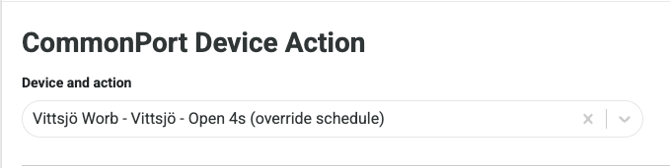
Knapper for medlemmer skal ikke bruke en handling merket (override schedule). Slik følger de tidsplanen.
Greit å vite: Sørg for at bare de riktige personene (for eksempel personale eller administratorer) har tilgang til knapper som overstyrer tidsplanen.