
Før du starter: Ikke trykk på knappen på Worb-enheten, og ikke slå strømmen av og på flere ganger. Da kan alle innstillingene bli slettet, og døren slutter å fungere til enheten er satt opp på nytt. Tror du at det allerede har skjedd? Kontakt Wondrs support.
Greit å vite
- Worb-enheten er en liten boks som åpner døren når du bruker Wondr-appen. Den sitter i nærheten av døren, men nøyaktig plassering varierer. Finner du den ikke, kan du spørre den som installerte den, eller kontakte Wondrs support.
- Den trenger wifi for å fungere. De fleste problemer oppstår fordi den har mistet wifi-tilkoblingen eller tilkoblingen til Wondr.
- I ruteren din og i wifi-lister vises Worb-enheten med et navn som begynner med "Shelly". Det er navnet på maskinvaren inni.
- I Wondr finner du den under Settings → Permissions → CommonPort → Devices.
Slik ser Worb-enheten ut:
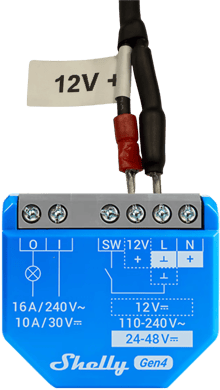
Dette kan du trenge
- En telefon eller datamaskin med wifi.
- En innlogging til Wondr med tilgang til Settings → Permissions.
- Navn og passord til wifi-nettet ditt.
- Tilgang til stedet der Worb-enheten sitter (for trinn 4–5).
- Passordet til Worb-enheten (for trinn 4–5). Av sikkerhetshensyn publiserer vi det ikke. Kontakt Wondrs support, så hjelper vi deg.
Trinn 1 – Lytt etter et klikk
Åpne døren med Wondr-appen og lytt ved Worb-enheten. Lytt nøye: klikket er ganske svakt og lett å overhøre hvis det er mye støy rundt deg.
| Du hører et klikk | Worb fungerer. Problemet ligger i dørlåsen eller kablingen. Kontakt en elektriker. |
| Ikke noe klikk | Problemet er sannsynligvis wifi. Gå til trinn 2. |
Trinn 2 – Raske kontroller
Gå gjennom denne listen:
- Fungerer internett? Sjekk at andre telefoner eller datamaskiner på samme wifi kommer seg på nett.
- Har Worb-enheten strøm? Lampen skal blinke rødt. Har det vært strømbrudd eller elektrikerarbeid i nærheten av døren? Hvis lampen er slukket, har enheten sannsynligvis ikke strøm. Kontakt en elektriker.
- Har du endret noe i nettverket? For eksempel ny ruter, nytt wifi-navn eller passord, eller ny internettleverandør. Worb-enheten finner ikke det nye nettverket av seg selv. Gå til trinn 4.
- Start ruteren på nytt. Vent noen minutter og test døren igjen. Hvis noen andre har ansvaret for nettverket deres, for eksempel utleieren eller IT-leverandøren, ber du dem starte den på nytt.
- Gjelder det bare noen brukere, eller bare visse tidspunkter? Da er det sannsynligvis en innstilling i Wondr. Kontakt Wondrs support.
Trinn 3 – Sjekk tilkoblingen i Wondr
- I Wondr går du til Settings → Permissions → CommonPort → Devices.
- Sjekk om Worb-enheten er tilkoblet. På bildet nedenfor er enheten til venstre tilkoblet, og den til høyre frakoblet. Se på Connection, ikke Status.
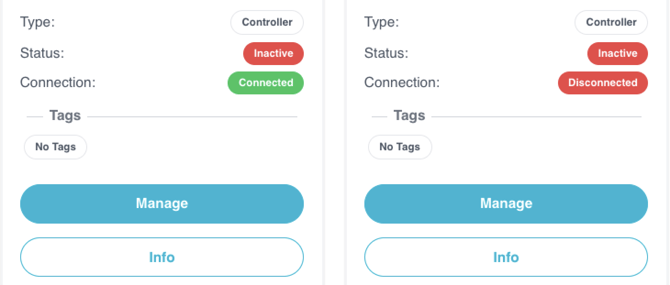
| Tilkoblet | Sjekk wifi-signalet (se nedenfor). |
| Frakoblet | Gå til trinn 4. |
Sjekk wifi-signalet
Klikk på Info og se på Signal Strength. Jo nærmere 0 tallet er, desto bedre.
| Signalstyrke | Kvalitet |
|---|---|
| −30 til −50 dBm | 🟢 Utmerket |
| −50 til −67 dBm | 🟢 Bra |
| −67 til −75 dBm | 🟡 Ok |
| −75 til −80 dBm | 🔴 Dårlig – ofte ustabil |
| −80 dBm eller lavere | 🔴 Svært dårlig – mister ofte tilkoblingen |
Svakt signal? Flytt ruteren nærmere Worb-enheten, eller fjern det som står imellom (metallskap og betongvegger blokkerer wifi). Hjelper ikke det, kan du legge til en wifi-forsterker (repeater).
Trinn 4 – Koble Worb-enheten til wifi-nettet ditt på nytt
A. Koble til Worb-enheten
- Still deg nær Worb-enheten.
- Åpne wifi-innstillingene på telefonen eller datamaskinen din.
- Koble til Worb-enhetens eget wifi-nettverk. Navnet begynner med Shelly, for eksempel ShellyPlus1-XXXXXXXXXXXX. Du trenger også passordet til Worb-enheten. Kontakt Wondrs support for å få det.
- Åpne en nettleser og gå til http://192.168.33.1
Tips: Dette nettverket har ikke internett, så telefonen kan hoppe tilbake til det vanlige wifi-nettet ditt. Hvis den spør, velger du å forbli tilkoblet. Du kan også slå av mobildata mens du holder på.
B. Legg inn wifi-opplysningene dine
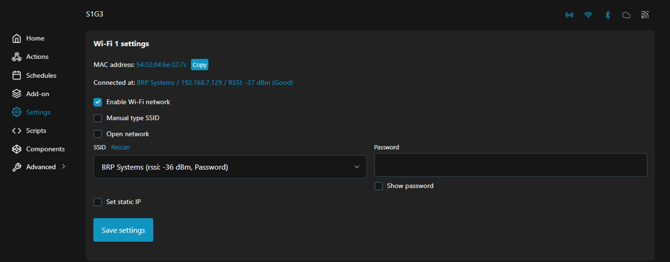
- Gå til Settings → Wi-Fi.
- Sørg for at wifi-nettverket er aktivert (enabled).
- Velg wifi-nettet ditt under SSID og skriv inn wifi-passordet.
- Klikk på Save og start Worb-enheten på nytt. Bruk knappen Reboot i Worb-enhetens innstillinger for å starte den på nytt. Ikke slå av strømmen.
Wifi-nettet ditt må:
- Bruke 2,4 GHz. Worb-enheten fungerer ikke med et nettverk som bare har 5 GHz.
- Ha ingen innloggingsside. Gjestenettverk der man logger inn via en nettside, fungerer ikke.
- Ha godt signal ved døren (se tabellen i trinn 3).
C. Sjekk at det fungerte
Vent ett minutt. Sjekk deretter statusen i Wondr igjen (Settings → Permissions → CommonPort → Devices).
- Tilkoblet? Test døren. Ferdig!
- Fortsatt frakoblet? Gå til trinn 5.
Trinn 5 – Sjekk tilkoblingen til Wondr
Denne innstillingen kobler Worb-enheten til Wondr. Den slettes hvis Worb-enheten er tilbakestilt. Dette trinnet er litt mer teknisk. Føler du deg usikker, kan du kontakte Wondrs support, så hjelper vi deg.
- Koble til Worb-enheten som i trinn 4A.
- Gå til Settings → Outbound WebSocket.
- Sørg for at Outbound WebSocket er aktivert (enabled).
- Sett Connection type til Default TLS.
- Sett WebSocket URL til nøyaktig dette:
wss://common-port.brpsystems.net/shelly - Klikk på Save og start Worb-enheten på nytt med Reboot-knappen, som i trinn 4B.
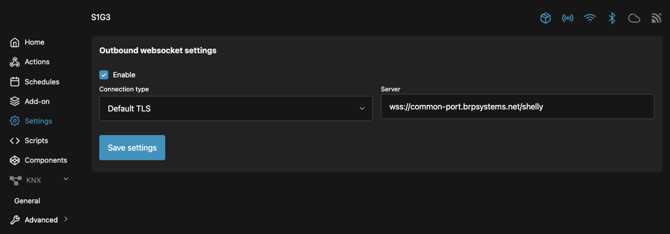
Viktig: Det må ikke være noen skråstrek (/) på slutten av adressen, ellers fungerer det ikke. Ikke endre andre innstillinger, og ikke fjern passordet.
Trinn 6 – Fungerer det fortsatt ikke? Kontakt oss
Worb-enheten kan være ødelagt og må kanskje byttes ut. Kontakt Wondrs support på no@wondr.cc eller +47 38 36 30 90.
Vi kan hjelpe deg raskere hvis du forteller oss:
- Navnet på anlegget og hvilken dør det gjelder.
- Når problemet startet, og om det skjer hele tiden eller bare av og til.
- Om det gjelder alle brukere eller bare noen.
- Om noe har endret seg nylig (ruter, wifi, strømbrudd, elektrikerarbeid).
- Hvilke trinn i denne veiledningen du allerede har prøvd.
Skal dere snart bytte ruter eller wifi?
Oppdater Worb-enheten først, mens den fortsatt er på nett. Ellers mister den tilkoblingen, og døren slutter å fungere.
- Finn IP-adressen til Worb-enheten i ruterens liste over tilkoblede enheter. Navnet begynner vanligvis med "shelly". Du kan også spørre Wondrs support.
- Skriv inn IP-adressen i nettleseren på en telefon eller datamaskin som er koblet til samme wifi (for eksempel http://192.168.1.50). Logg inn med passordet fra Wondrs support.
- Gå til Settings → Wi-Fi og skriv inn det nye wifi-navnet og passordet.
Tips: Finnes det et felt for et nettverk nummer to (Wi-Fi 2), kan du legge inn det nye nettverket der. Worb-enheten bytter da selv når det gamle forsvinner. - Klikk på Save.
- Bytt nå ruter eller nettverk.
- Test døren.
Har dere allerede byttet nettverk, og døren har sluttet å fungere? Følg trinn 4.
Døren fungerer, men til feil tider?
Hvis døren åpnes, men ikke følger åpningstidene som er satt i Wondr, kan tidssonen i Worb-enheten være feil. Det er uvanlig, men lett å rette opp.
- Koble til Worb-enheten som i trinn 4A.
- Gå til Settings → Timezone.
- Velg riktig tidssone, for eksempel Europe/Oslo.
- Klikk på Save.
Hvis tidene fortsatt er feil, dobbeltsjekker du tidsplanen i Wondr.