
Ar laika grafiku jūs nosakāt, kad jūsu Worb vadītās durvis ir aizslēgtas, atslēgtas vai atveramas ar lietotni. Jūs iestatāt regulāru nedēļas darba laiku, pievienojat izņēmumus svētku dienām un pasākumiem un nodrošināt, ka personāls joprojām var atvērt durvis ārpus grafika.
Jauns Wondr klients? Dodieties tieši uz 1. darbību. Tālāk esošā sadaļa attiecas tikai uz esošajiem klientiem, kuri izmantoja veco funkciju Time lock.
Tikai esošajiem klientiem: vispirms noņemiet veco Time lock
Izlaidiet šo sadaļu, ja esat jauns klients vai nekad neesat iestatījis Time lock.
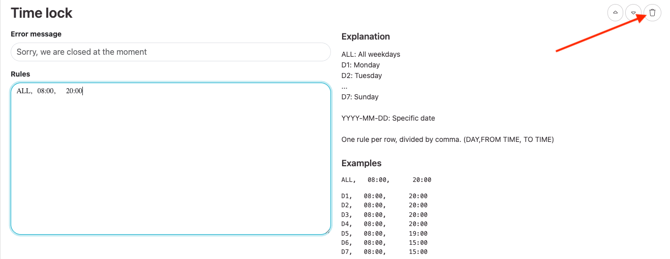
Pirms laika grafiku ieviešanas darba laiku varēja iestatīt ar funkciju Time lock durvju atvēršanas pogā. Ja jūsu durvju atvēršanas pogai joprojām ir Time lock, tā jānoņem pirms laika grafika izveides. Pretējā gadījumā vecais un jaunais darba laiks savstarpēji konfliktēs.
Neesat pārliecināts, vai jums tāds ir? Izpildiet tālāk norādītās 1.–3. darbību. Ja pogā nav sadaļas Time lock, jums nekas nav jādara.
- Atveriet Settings > Smart rules.
- Noklikšķiniet uz zīmuļa blakus savai durvju atvēršanas pogai.
- Ritiniet uz leju un meklējiet sadaļu Time lock.
- Ja tā ir, noklikšķiniet uz atkritumu tvertnes sadaļas Time lock augšējā labajā stūrī.
- Ritiniet līdz lapas apakšai un noklikšķiniet uz Update.
Atkārtojiet to katrai durvju atvēršanas pogai, kurai ir Time lock.
1. Izveidojiet jaunu grafiku
- Wondr atveriet Settings > Permissions > CommonPort > Schedules.
- Noklikšķiniet uz + New Schedule.
- Piešķiriet grafikam nosaukumu (piemēram, jūsu objekta nosaukumu).
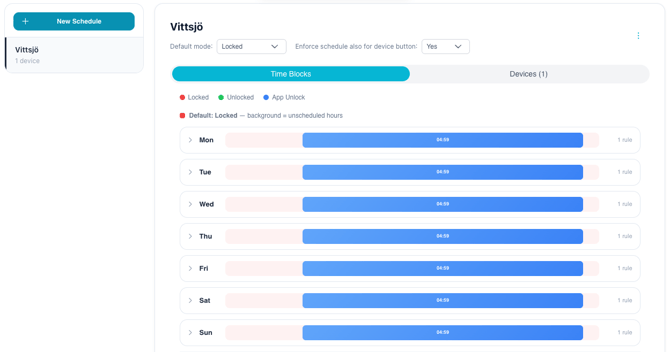
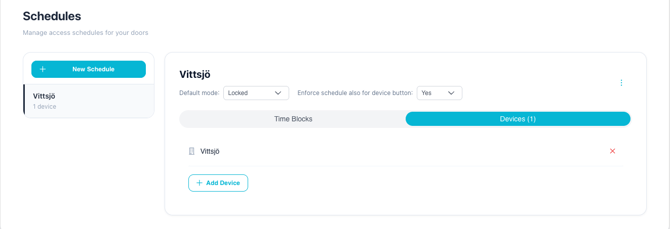
- Izvēlieties Default mode (noklusējuma režīms). Pēc noklusējuma tas ir iestatīts uz Locked, un mēs to iesakām.
Esošie grafiki ir redzami kreisajā pusē. Noklikšķiniet uz grafika, lai to rediģētu.
2. Pamatiestatījumi
- Default mode – režīms, kādā durvis ir visās stundās, kuras laika intervāls nesedz. Ar režīmu Locked durvis vienmēr ir aizslēgtas, ja vien neesat ieplānojis citādi.
- Enforce schedule also for device button – Atstājiet iestatījumu Yes, lai durvju atvēršanas pogas ievērotu grafiku.
Ir trīs režīmi:
- Locked (sarkans) – durvis ir aizslēgtas, un dalībnieki tās nevar atvērt.
- Unlocked (zaļš) – durvis ir atslēgtas, un ikviens var ienākt, piemēram, laikā, kad uz vietas ir personāls.
- App Unlock (zils) – durvis ir aizslēgtas, bet dalībnieki ar piekļuvi var tās atvērt ar lietotni.
3. Pievienojiet darba laiku (laika intervālus)
Cilnē Time Blocks katrai nedēļas dienai ir viena rinda (Mon–Sun).
- Noklikšķiniet jebkurā vietā tās dienas rindā, kuru vēlaties iestatīt. Rinda izvēršas un parāda + Add time slot.
- Noklikšķiniet uz + Add time slot.
- Izvēlieties Mode (Locked, Unlocked vai App Unlock).
- Iestatiet Start un End laiku ar stundu un minūšu nolaižamajām izvēlnēm. Ja jums vajadzīga konkrēta minūte, kuras izvēlnē nav (piemēram, 22:59), atzīmējiet Use exact time un ierakstiet laiku formātā HH:mm.
- Noklikšķiniet uz Save. Katrs laika intervāls jāsaglabā atsevišķi.
- Atkārtojiet pārējām dienām. Dienas nevar kopēt, tāpēc katrai nedēļas dienai nepieciešami savi laika intervāli.
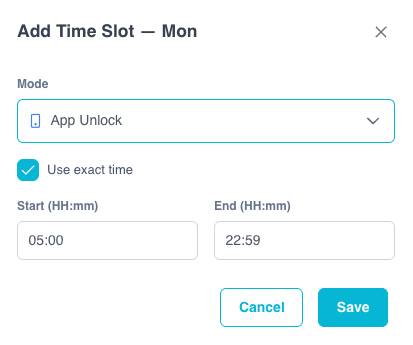
Nedēļas dienām jāpievieno tikai tās stundas, kurām jāatšķiras no noklusējuma režīma. Stundas bez laika intervāla automātiski seko noklusējuma režīmam. Piemērs: ja noklusējuma režīms ir Locked un ir viens intervāls App Unlock 05:00–22:59, dalībnieki var atvērt durvis ar lietotni no 05:00 līdz 22:59, bet pārējā laikā durvis ir aizslēgtas.
Svarīgi – laiki nedrīkst pārklāties. Diviem laika intervāliem nekad nevar būt viena un tā pati minūte. Ja viens intervāls beidzas 12:00, nākamajam jāsākas 12:01. Pretējā gadījumā intervāli konfliktē un grafiks nedarbosies.
- Nepareizi: Unlocked 07:00–12:00 un Locked 12:00–13:00 (12:00 tiek izmantots divreiz)
- Pareizi: Unlocked 07:00–12:00 un Locked 12:01–13:00
Laika intervāla rediģēšana vai dzēšana: noklikšķiniet uz dienas, lai to izvērstu. Noklikšķiniet uz zīmuļa blakus laika intervālam, lai to rediģētu, vai uz atkritumu tvertnes, lai to dzēstu.
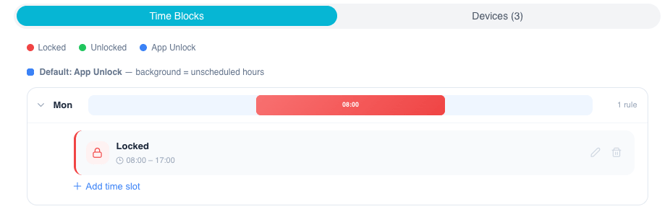
Pats grafiks tiek saglabāts automātiski. Krāsainā josla katrā rindā sniedz ātru pārskatu par dienu. Tālāk redzamajā piemērā durvis katru dienu no 04:59 līdz 22:59 ir režīmā App Unlock, bet pārējā laikā ir aizslēgtas.
4. Piesaistiet grafiku savām durvīm
Noklikšķiniet uz cilnes Devices un pēc tam uz + Add Device, lai izvēlētos, uz kurām durvīm grafiks attieksies. Lai noņemtu durvis no grafika, noklikšķiniet uz sarkanā × blakus tām.
5. Pievienojiet datumu izņēmumus svētku dienām un pasākumiem
Sadaļā Date Overrides (zemāk cilnē Time Blocks) varat iestatīt citu laiku konkrētam datumam. Izņēmums aizstāj parasto nedēļas grafiku tikai šajā datumā. Nākamajā dienā durvis automātiski atgriežas pie nedēļas grafika.
- Noklikšķiniet uz + Add Override.
- Izvēlieties datumu kalendārā.
- Izvēlieties Override Type:
- Whole day – viens režīms visai dienai, piemēram, Locked Ziemassvētku dienā.
- Custom time blocks – dažādi režīmi dienas laikā.
- Režīmam Custom time blocks iestatiet katram blokam režīmu, sākuma laiku un beigu laiku. Bloku noņemiet ar ×.
- Noklikšķiniet uz Save.
Svarīgi – izņēmumi darbojas citādi nekā nedēļas dienas. Ar Custom time blocks jums jāaptver visa diennakts, no 00:00 līdz 23:59. Nepietiek ievadīt tikai atšķirīgās stundas (piemēram, 07:00–18:00). Bloki arī nedrīkst pārklāties: katru bloku sāciet vienu minūti pēc iepriekšējā beigām, piemēram, 18:00 un 18:01.
Visi izņēmumi ir redzami sadaļā Date Overrides. Noklikšķiniet uz zīmuļa, lai rediģētu izņēmumu, vai uz ×, lai to noņemtu.
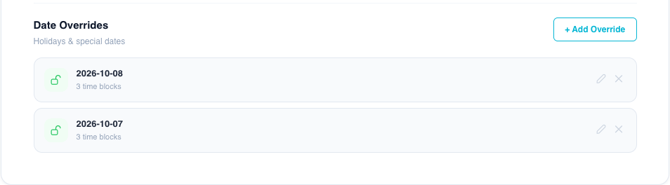
Piemērs: pasākums 25. oktobrī, durvis atslēgtas 07:00–18:00
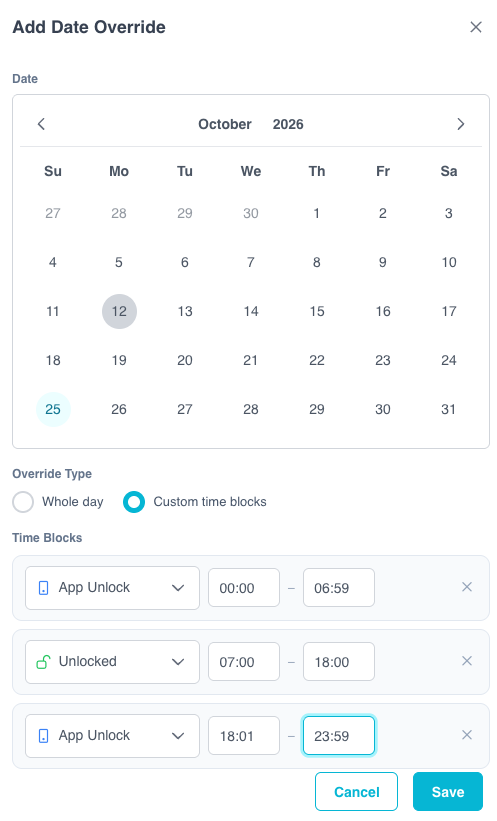
Jūs rīkojat pasākumu un vēlaties, lai durvis būtu pilnībā atslēgtas no 07:00 līdz 18:00, bet dalībnieki joprojām varētu izmantot lietotni pirms un pēc tam.
- Noklikšķiniet uz + Add Override un oktobra kalendārā izvēlieties 25.
- Izvēlieties Custom time blocks.
- Iestatiet blokus tā, lai tie aptvertu visu diennakti:
- App Unlock 00:00 – 06:59
- Unlocked 07:00 – 18:00
- App Unlock 18:01 – 23:59
- Noklikšķiniet uz Save.
Ja ārpus pasākuma objektam jābūt slēgtam dalībniekiem, pirmajā un pēdējā blokā izmantojiet Locked App Unlock vietā.
6. Tikai esošajiem klientiem: ļaujiet personālam atvērt durvis ārpus grafika
Jauns klients? Izlaidiet šo darbību. Jūsu administratora/personāla poga jau ir iestatīta tā, lai varētu atvērt durvis ārpus grafika.
Ja izmantojāt Worb jau pirms grafika pievienošanas, jums jāatjaunina administratora/personāla poga, lai personāls joprojām varētu atvērt durvis ārpus grafika:
- Atveriet Settings > Smart rules.
- Noklikšķiniet uz zīmuļa blakus administratora/personāla durvju atvēršanas pogai.
- Ritiniet uz leju līdz CommonPort Device Action un nomainiet darbību uz Open 4s (override schedule).
- Noklikšķiniet uz Update. Neaizmirstiet šo darbību.
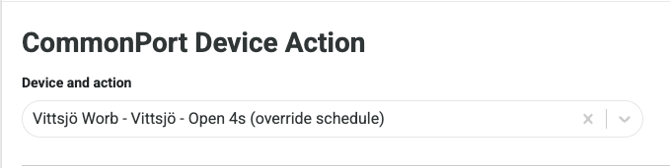
Dalībnieku pogām nevajadzētu izmantot darbību ar atzīmi (override schedule). Tādējādi tās ievēros grafiku.
Der zināt: Pārliecinieties, ka piekļuve pogām, kas apiet grafiku, ir tikai pareizajām personām (piemēram, personālam vai administratoriem).