
Pirms sākat: Nespiediet pogu uz Worb ierīces un neizslēdziet un neieslēdziet strāvu vairākas reizes. Tā var tikt izdzēsti visi iestatījumi, un durvis pārstās darboties, līdz ierīce tiks iestatīta no jauna. Domājat, ka tas jau ir noticis? Sazinieties ar Wondr atbalstu.
Der zināt
- Worb ierīce ir neliela kastīte, kas atver durvis, kad izmantojat lietotni Wondr. Tā ir uzstādīta durvju tuvumā, bet precīza vieta atšķiras. Ja nevarat to atrast, jautājiet uzstādītājam vai sazinieties ar Wondr atbalstu.
- Lai tā darbotos, nepieciešams Wi-Fi. Lielākā daļa problēmu rodas tāpēc, ka tā ir zaudējusi Wi-Fi savienojumu vai savienojumu ar Wondr.
- Maršrutētājā un Wi-Fi sarakstos Worb ierīce ir redzama ar nosaukumu, kas sākas ar "Shelly". Tas ir iekšā esošās aparatūras nosaukums.
- Wondr to atradīsiet sadaļā Settings → Permissions → CommonPort → Devices.
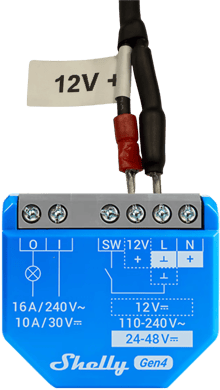
Šādi izskatās Worb ierīce:
Kas jums var būt nepieciešams
- Tālrunis vai dators ar Wi-Fi.
- Wondr pieteikšanās dati ar piekļuvi sadaļai Settings → Permissions.
- Jūsu Wi-Fi tīkla nosaukums un parole.
- Piekļuve vietai, kur uzstādīta Worb ierīce (4.–5. darbībai).
- Worb ierīces parole (4.–5. darbībai). Drošības apsvērumu dēļ mēs to nepublicējam. Sazinieties ar Wondr atbalstu, un mēs jums palīdzēsim.
1. darbība – ieklausieties, vai atskan klikšķis
Atveriet durvis ar lietotni Wondr un ieklausieties pie Worb ierīces. Klausieties uzmanīgi: klikšķis ir diezgan kluss, un trokšņainā vietā to viegli nepamanīt.
| Jūs dzirdat klikšķi | Worb darbojas. Problēma ir durvju slēdzenē vai vados. Sazinieties ar elektriķi. |
| Nav klikšķa | Problēma, visticamāk, ir Wi-Fi. Pārejiet uz 2. darbību. |
2. darbība – ātrās pārbaudes
Pārbaudiet šo sarakstu:
- Vai internets darbojas? Pārbaudiet, vai citi tālruņi vai datori tajā pašā Wi-Fi tīklā var piekļūt internetam.
- Vai Worb ierīcei ir strāva? Tās indikatoram jāmirgo sarkanā krāsā. Vai durvju tuvumā ir bijis strāvas pārrāvums vai elektrības darbi? Ja indikators nedeg, ierīcei, visticamāk, nav strāvas. Sazinieties ar elektriķi.
- Vai esat kaut ko mainījis tīklā? Piemēram, jauns maršrutētājs, jauns Wi-Fi nosaukums vai parole vai jauns interneta pakalpojumu sniedzējs. Worb ierīce pati neatradīs jauno tīklu. Pārejiet uz 4. darbību.
- Restartējiet maršrutētāju. Pagaidiet dažas minūtes un vēlreiz pārbaudiet durvis. Ja jūsu tīklu pārvalda kāds cits, piemēram, iznomātājs vai IT pakalpojumu sniedzējs, palūdziet viņam to restartēt.
- Vai problēma skar tikai dažus lietotājus vai tikai noteiktus laikus? Tad, visticamāk, iemesls ir Wondr iestatījumos. Sazinieties ar Wondr atbalstu.
3. darbība – pārbaudiet savienojumu Wondr
- Wondr atveriet Settings → Permissions → CommonPort → Devices.
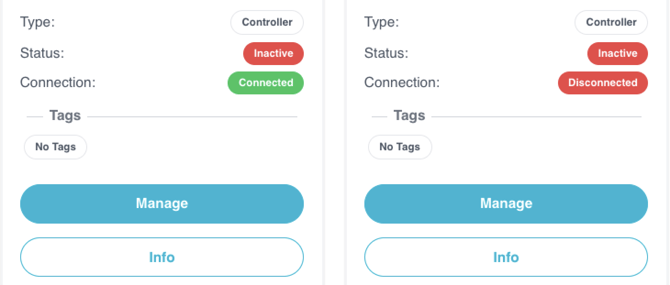
- Pārbaudiet, vai Worb ierīce ir savienota. Attēlā zemāk kreisā ierīce ir savienota, bet labā – atvienota. Skatieties uz Connection, nevis Status.
| Savienota | Pārbaudiet Wi-Fi signālu (skatīt zemāk). |
| Atvienota | Pārejiet uz 4. darbību. |
Pārbaudiet Wi-Fi signālu
Noklikšķiniet uz Info un skatieties Signal Strength. Jo tuvāk skaitlis ir 0, jo labāk.
| Signāla stiprums | Kvalitāte |
|---|---|
| No −30 līdz −50 dBm | 🟢 Izcila |
| No −50 līdz −67 dBm | 🟢 Laba |
| No −67 līdz −75 dBm | 🟡 Pieņemama |
| No −75 līdz −80 dBm | 🔴 Vāja – bieži nestabila |
| −80 dBm vai zemāk | 🔴 Ļoti vāja – savienojums bieži pārtrūkst |
Vājš signāls? Pārvietojiet maršrutētāju tuvāk Worb ierīcei vai novāciet šķēršļus starp tiem (metāla skapji un betona sienas bloķē Wi-Fi). Ja tas nepalīdz, pievienojiet Wi-Fi atkārtotāju (repeater).
4. darbība – vēlreiz savienojiet Worb ierīci ar savu Wi-Fi
A. Izveidojiet savienojumu ar Worb ierīci
- Nostājieties Worb ierīces tuvumā.
- Tālrunī vai datorā atveriet Wi-Fi iestatījumus.
- Izveidojiet savienojumu ar Worb ierīces pašas Wi-Fi tīklu. Tā nosaukums sākas ar Shelly, piemēram, ShellyPlus1-XXXXXXXXXXXX. Jums būs nepieciešama arī Worb ierīces parole. Sazinieties ar Wondr atbalstu, lai to saņemtu.
- Atveriet pārlūkprogrammu un dodieties uz http://192.168.33.1
Padoms: Šim tīklam nav interneta, tāpēc tālrunis var pārslēgties atpakaļ uz jūsu parasto Wi-Fi. Ja tas jautā, izvēlieties palikt savienotam. Darba laikā varat arī izslēgt mobilos datus.
B. Ievadiet Wi-Fi datus
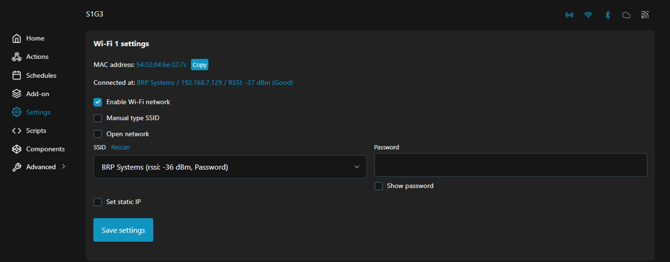
- Atveriet Settings → Wi-Fi.
- Pārliecinieties, ka Wi-Fi tīkls ir iespējots (enabled).
- Laukā SSID izvēlieties savu Wi-Fi un ievadiet Wi-Fi paroli.
- Noklikšķiniet uz Save un restartējiet Worb ierīci. Restartēšanai izmantojiet pogu Reboot Worb ierīces iestatījumos. Neizslēdziet strāvu.
Jūsu Wi-Fi tīklam:
- jāizmanto 2,4 GHz. Worb ierīce nedarbojas tīklā, kurā ir tikai 5 GHz.
- jābūt bez pieteikšanās lapas. Viesu tīkli, kuros jāpiesakās tīmekļa lapā, nedarbosies.
- jābūt labam signālam pie durvīm (skatiet tabulu 3. darbībā).
C. Pārbaudiet, vai tas izdevās
Pagaidiet minūti. Pēc tam vēlreiz pārbaudiet statusu Wondr (Settings → Permissions → CommonPort → Devices).
- Savienota? Pārbaudiet durvis. Gatavs!
- Joprojām atvienota? Pārejiet uz 5. darbību.
5. darbība – pārbaudiet savienojumu ar Wondr
Šis iestatījums savieno Worb ierīci ar Wondr. Tas tiek izdzēsts, ja Worb ierīce ir atiestatīta. Šī darbība ir nedaudz tehniskāka. Ja neesat pārliecināts, sazinieties ar Wondr atbalstu, un mēs jums palīdzēsim.
- Izveidojiet savienojumu ar Worb ierīci kā 4.A darbībā.
- Atveriet Settings → Outbound WebSocket.
- Pārliecinieties, ka Outbound WebSocket ir iespējots (enabled).
- Iestatiet Connection type uz Default TLS.
- Laukā WebSocket URL ievadiet tieši šo:
wss://common-port.brpsystems.net/shelly - Noklikšķiniet uz Save un restartējiet Worb ierīci ar pogu Reboot, kā 4.B darbībā.
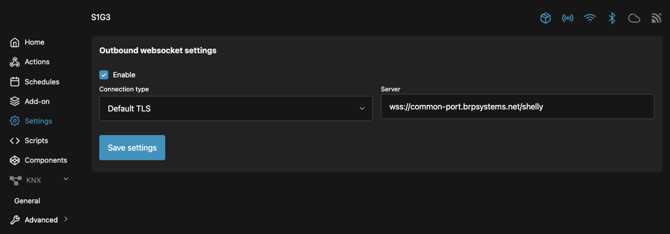
Svarīgi: Adreses beigās nedrīkst būt slīpsvītra (/), citādi tas nedarbosies. Nemainiet citus iestatījumus un nedzēsiet paroli.
6. darbība – joprojām nedarbojas? Sazinieties ar mums
Worb ierīce var būt bojāta un to var būt nepieciešams nomainīt. Sazinieties ar Wondr atbalstu: support@wondr.cc vai +46 10 20 656 50.
Mēs varam palīdzēt ātrāk, ja pastāstīsiet:
- Objekta nosaukumu un to, par kurām durvīm ir runa.
- Kad problēma sākās un vai tā notiek visu laiku vai tikai dažreiz.
- Vai tā skar visus lietotājus vai tikai dažus.
- Vai nesen kaut kas ir mainījies (maršrutētājs, Wi-Fi, strāvas pārrāvums, elektrības darbi).
- Kuras šīs pamācības darbības jau esat izmēģinājis.
Drīzumā mainīsiet maršrutētāju vai Wi-Fi?
Vispirms atjauniniet Worb ierīci, kamēr tā vēl ir tiešsaistē. Citādi tā zaudēs savienojumu un durvis pārstās darboties.
- Atrodiet Worb ierīces IP adresi maršrutētāja pievienoto ierīču sarakstā. Nosaukums parasti sākas ar "shelly". Varat arī jautāt Wondr atbalstam.
- Tālrunī vai datorā, kas pievienots tam pašam Wi-Fi, ierakstiet IP adresi pārlūkprogrammā (piemēram, http://192.168.1.50). Piesakieties ar paroli, ko saņēmāt no Wondr atbalsta.
- Atveriet Settings → Wi-Fi un ievadiet jaunā Wi-Fi nosaukumu un paroli.
Padoms: ja ir lauks otram tīklam (Wi-Fi 2), varat tur pievienot jauno tīklu. Tad Worb ierīce pati pārslēgsies, kad vecais tīkls pazudīs. - Noklikšķiniet uz Save.
- Tagad nomainiet maršrutētāju vai tīklu.
- Pārbaudiet durvis.
Jau nomainījāt tīklu, un durvis pārstāja darboties? Izpildiet 4. darbību.
Durvis darbojas, bet nepareizā laikā?
Ja durvis atveras, bet neievēro Wondr iestatīto darba laiku, iespējams, Worb ierīcē ir iestatīta nepareiza laika josla. Tas notiek reti, bet to ir viegli labot.
- Izveidojiet savienojumu ar Worb ierīci kā 4.A darbībā.
- Atveriet Settings → Timezone.
- Izvēlieties pareizo laika joslu, piemēram, Europe/Riga.
- Noklikšķiniet uz Save.
Ja laiki joprojām nav pareizi, vēlreiz pārbaudiet grafiku Wondr.