
Aikataululla päätät, milloin Worb-ohjattu ovesi on lukittu, auki tai avattavissa sovelluksella. Asetat säännölliset viikoittaiset aukioloajat, lisäät poikkeuksia pyhäpäiville ja tapahtumille ja varmistat, että henkilökunta voi edelleen avata oven aikataulun ulkopuolella.
Uusi Wondr-asiakas? Siirry suoraan vaiheeseen 1. Alla oleva osio koskee vain nykyisiä asiakkaita, jotka ovat käyttäneet vanhempaa Time lock -toimintoa.
Vain nykyiset asiakkaat: poista ensin vanha Time lock
Ohita tämä osio, jos olet uusi asiakas tai jos et ole koskaan määrittänyt Time lockia.
Ennen aikatauluja aukioloajat voitiin asettaa oven avauspainikkeen sisällä olevalla toiminnolla nimeltä Time lock. Jos oven avauspainikkeessasi on edelleen Time lock, sinun on poistettava se ennen kuin luot aikataulun. Muuten vanhat ja uudet aukioloajat ovat ristiriidassa.
Etkö ole varma, onko sinulla sellainen? Noudata alla olevia vaiheita 1–3. Jos painikkeessa ei ole Time lock -osiota, sinun ei tarvitse tehdä mitään.
- Siirry kohtaan Settings > Smart rules.
- Napsauta kynäkuvaketta oven avauspainikkeesi vieressä.
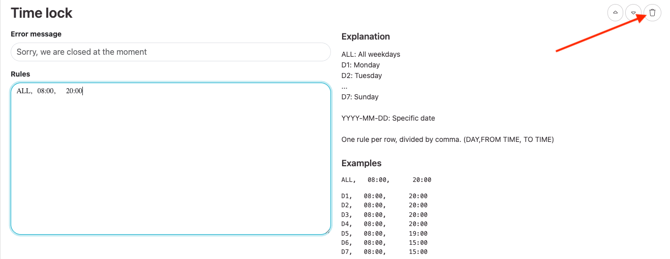
- Vieritä alas ja etsi osio nimeltä Time lock.
- Jos se löytyy, napsauta roskakorikuvaketta Time lock -osion oikeassa yläkulmassa.
- Vieritä sivun alareunaan ja napsauta Update.
Tee tämä jokaiselle oven avauspainikkeelle, jossa on Time lock.
1. Luo uusi aikataulu
- Siirry Wondrissa kohtaan Settings > Permissions > CommonPort > Schedules.
- Napsauta + New Schedule.
- Anna aikataululle nimi (esimerkiksi toimipaikkasi nimi).
- Valitse Default mode (oletustila). Oletuksena se on Locked, mitä suosittelemme.
Olemassa olevat aikataulut näkyvät vasemmalla. Napsauta aikataulua muokataksesi sitä.
2. Perusasetukset
- Default mode – tila, jossa ovi on kaikkina tunteina, joita aikaväli ei kata. Kun tila on Locked, ovi on aina lukittu, ellet ole ajastanut muuta.
- Enforce schedule also for device button – Pidä asetuksena Yes, jotta oven avauspainikkeet noudattavat aikataulua.
Tiloja on kolme:
- Locked (punainen) – ovi on lukittu, eivätkä jäsenet voi avata sitä.
- Unlocked (vihreä) – ovi on auki, ja kuka tahansa voi tulla sisään, esimerkiksi miehitettyinä aikoina.
- App Unlock (sininen) – ovi on lukittu, mutta jäsenet, joilla on kulkuoikeus, voivat avata sen sovelluksella.
3. Lisää aukioloajat (aikavälit)
Välilehdellä Time Blocks on yksi rivi kullekin viikonpäivälle (Mon–Sun).
- Napsauta mitä tahansa kohtaa sen päivän rivillä, jonka haluat määrittää. Rivi laajenee ja näyttää painikkeen + Add time slot.
- Napsauta + Add time slot.
- Valitse Mode (Locked, Unlocked tai App Unlock).
- Aseta Start- ja End-aika tunti- ja minuuttivalikoista. Jos tarvitset tietyn minuutin, jota valikossa ei ole (esimerkiksi 22:59), valitse Use exact time ja kirjoita aika muodossa HH:mm.
- Napsauta Save. Jokainen aikaväli on tallennettava erikseen.
- Toista muille päiville. Päiviä ei voi kopioida, joten jokainen viikonpäivä tarvitsee omat aikavälinsä.
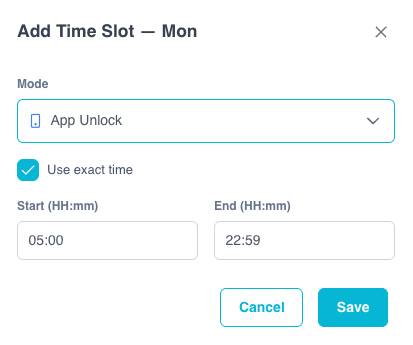
Viikonpäiville sinun tarvitsee lisätä vain ne tunnit, joiden pitää poiketa oletustilasta. Tunnit ilman aikaväliä noudattavat automaattisesti oletustilaa. Esimerkki: kun oletustila on Locked ja yksi aikaväli on App Unlock 05:00–22:59, jäsenet voivat avata oven sovelluksella klo 05:00–22:59, ja muun ajan ovi on lukittu.
Tärkeää – ajat eivät saa mennä päällekkäin. Kahdella aikavälillä ei voi koskaan olla samaa minuuttia. Jos yksi aikaväli päättyy klo 12:00, seuraavan on alettava klo 12:01. Muuten aikavälit menevät päällekkäin, eikä aikataulu toimi.
- Väärin: Unlocked 07:00–12:00 ja Locked 12:00–13:00 (12:00 on käytössä kahdesti)
- Oikein: Unlocked 07:00–12:00 ja Locked 12:01–13:00
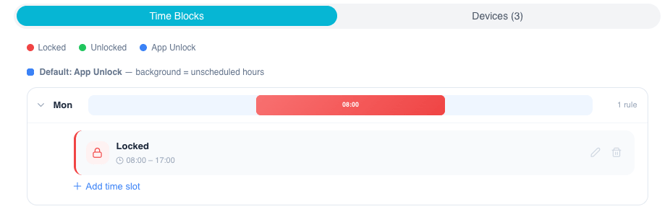
Aikavälin muokkaaminen tai poistaminen: laajenna päivä napsauttamalla sitä. Napsauta aikavälin vieressä olevaa kynäkuvaketta muokataksesi sitä tai roskakorikuvaketta poistaaksesi sen.
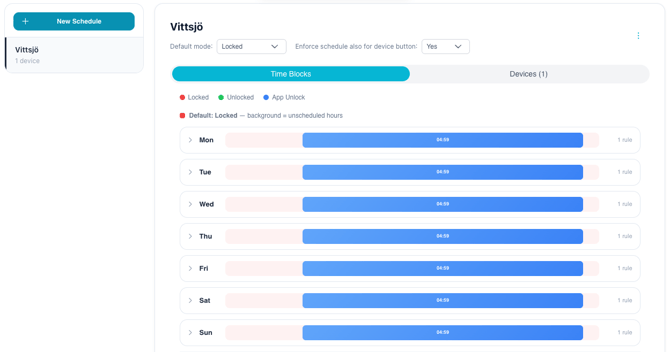
Itse aikataulu tallentuu automaattisesti. Kunkin rivin värillinen palkki antaa nopean yleiskuvan päivästä. Alla olevassa esimerkissä ovi on App Unlock -tilassa klo 04:59–22:59 joka päivä ja lukittuna muun ajan.
4. Yhdistä aikataulu oveesi
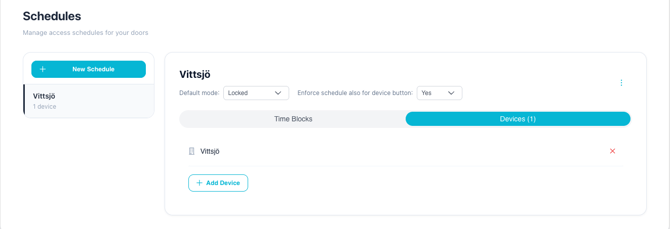
Napsauta välilehteä Devices ja sitten + Add Device valitaksesi, mitä ovia aikataulu koskee. Jos haluat poistaa oven aikataulusta, napsauta sen vieressä olevaa punaista ×-merkkiä.
5. Lisää päiväkohtaiset poikkeukset pyhäpäiville ja tapahtumille
Kohdassa Date Overrides (alempana Time Blocks -välilehdellä) voit asettaa eri ajat tietylle päivämäärälle. Poikkeus korvaa tavallisen viikkoaikataulun vain kyseisenä päivänä. Seuraavana päivänä ovi palaa automaattisesti viikkoaikatauluun.
- Napsauta + Add Override.
- Valitse päivämäärä kalenterista.
- Valitse Override Type:
- Whole day – yksi tila koko päiväksi, esimerkiksi Locked joulupäivänä.
- Custom time blocks – eri tiloja päivän aikana.
- Kun valitset Custom time blocks, aseta kullekin lohkolle tila, alkamisaika ja päättymisaika. Poista lohko merkillä ×.
- Napsauta Save.
Tärkeää – poikkeukset toimivat eri tavalla kuin viikonpäivät. Custom time blocks -tilassa sinun on katettava koko vuorokausi, klo 00:00–23:59. Ei riitä, että syötät vain poikkeavat tunnit (esimerkiksi 07:00–18:00). Lohkot eivät myöskään saa mennä päällekkäin: aloita jokainen lohko minuutti edellisen päättymisen jälkeen, esimerkiksi 18:00 ja 18:01.
Kaikki poikkeukset näkyvät kohdassa Date Overrides. Napsauta kynäkuvaketta muokataksesi poikkeusta tai merkkiä × poistaaksesi sen.
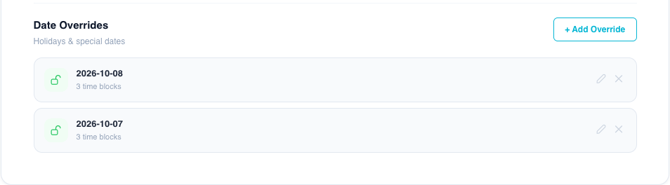
Esimerkki: tapahtuma 25. lokakuuta, ovi auki klo 07:00–18:00
Järjestät tapahtuman ja haluat oven olevan täysin auki klo 07:00–18:00, mutta jäsenten pitää edelleen voida käyttää sovellusta ennen ja jälkeen.
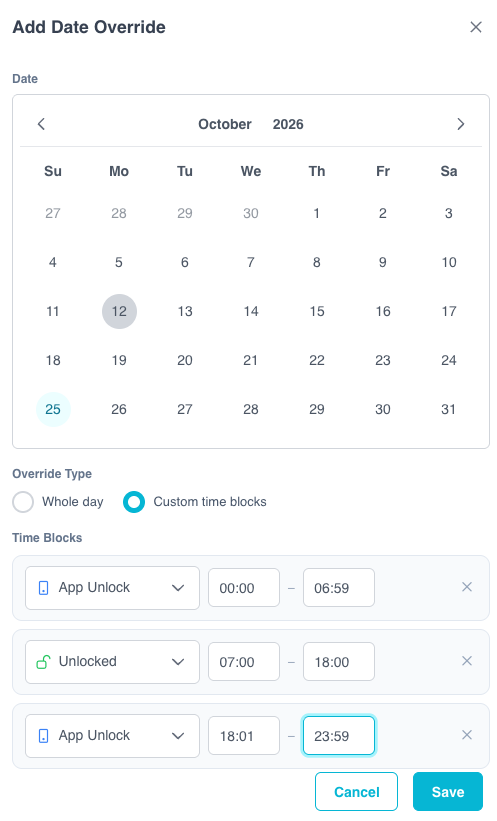
- Napsauta + Add Override ja valitse 25 lokakuun kalenterista.
- Valitse Custom time blocks.
- Aseta lohkot niin, että ne kattavat koko vuorokauden:
- App Unlock 00:00 – 06:59
- Unlocked 07:00 – 18:00
- App Unlock 18:01 – 23:59
- Napsauta Save.
Jos toimipaikan pitää olla suljettu jäseniltä tapahtuman ulkopuolella, käytä ensimmäisessä ja viimeisessä lohkossa Locked-tilaa App Unlockin sijaan.
6. Vain nykyiset asiakkaat: anna henkilökunnan avata ovi aikataulun ulkopuolella
Uusi asiakas? Ohita tämä vaihe. Admin-/henkilökuntapainikkeesi on jo määritetty avaamaan ovi aikataulun ulkopuolella.
Jos käytit Worbia jo ennen aikataulun lisäämistä, sinun on päivitettävä admin-/henkilökuntapainike, jotta henkilökunta voi edelleen avata oven aikataulun ulkopuolella:
- Siirry kohtaan Settings > Smart rules.
- Napsauta kynäkuvaketta adminin/henkilökunnan oven avauspainikkeen vieressä.
- Vieritä alas kohtaan CommonPort Device Action ja vaihda toiminnoksi Open 4s (override schedule).
- Napsauta Update. Älä unohda tätä vaihetta.
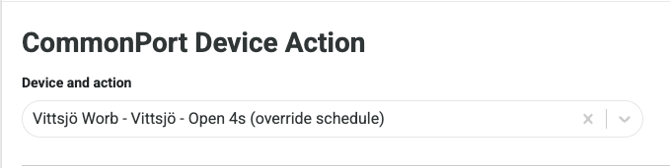
Jäsenten painikkeissa ei pidä käyttää toimintoa, jossa on merkintä (override schedule). Näin ne noudattavat aikataulua.
Hyvä tietää: Varmista, että vain oikeilla henkilöillä (esimerkiksi henkilökunnalla tai ylläpitäjillä) on pääsy painikkeisiin, jotka ohittavat aikataulun.