
Ennen kuin aloitat: Älä paina Worb-laitteen painiketta, ja älä katkaise ja kytke virtaa useita kertoja. Se voi poistaa kaikki asetukset, ja ovi lakkaa toimimasta, kunnes laite on määritetty uudelleen. Luuletko, että näin on jo käynyt? Ota yhteyttä Wondrin tukeen.
Hyvä tietää
- Worb-laite on pieni laite, joka avaa oven, kun käytät Wondr-sovellusta. Se sijaitsee oven lähellä, mutta tarkka paikka vaihtelee. Jos et löydä sitä, kysy asentajalta tai ota yhteyttä Wondrin tukeen.
- Se tarvitsee toimiakseen wifi-yhteyden. Useimmat ongelmat johtuvat siitä, että laite on menettänyt wifi-yhteytensä tai yhteytensä Wondriin.
- Reitittimessäsi ja wifi-luetteloissa Worb-laite näkyy nimellä, joka alkaa sanalla "Shelly". Se on sisällä olevan laitteiston nimi.
- Wondrissa löydät sen kohdasta Settings → Permissions → CommonPort → Devices.
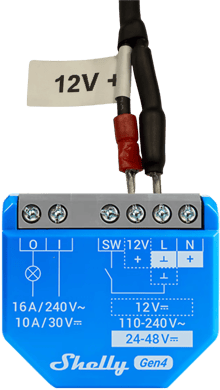
Tältä Worb-laite näyttää:
Mitä saatat tarvita
- Puhelin tai tietokone, jossa on wifi.
- Wondr-tunnukset, joilla on pääsy kohtaan Settings → Permissions.
- Wifi-verkkosi nimi ja salasana.
- Pääsy paikkaan, jossa Worb-laite sijaitsee (vaiheet 4–5).
- Worb-laitteen salasana (vaiheet 4–5). Turvallisuussyistä emme julkaise sitä. Ota yhteyttä Wondrin tukeen, niin autamme sinua.
Vaihe 1 – Kuuntele naksahdusta
Avaa ovi Wondr-sovelluksella ja kuuntele Worb-laitteen luona. Kuuntele tarkasti: naksahdus on melko hiljainen, ja sen voi helposti ohittaa meluisassa paikassa.
| Kuulet naksahduksen | Worb toimii. Vika on ovilukossa tai johdotuksessa. Ota yhteyttä sähköasentajaan. |
| Ei naksahdusta | Ongelma on todennäköisesti wifi. Siirry vaiheeseen 2. |
Vaihe 2 – Pikatarkistukset
Käy läpi tämä luettelo:
- Toimiiko internet? Tarkista, pääsevätkö muut samassa wifi-verkossa olevat puhelimet tai tietokoneet internetiin.
- Saako Worb-laite virtaa? Sen merkkivalon pitäisi vilkkua punaisena. Onko oven lähellä ollut sähkökatkos tai sähkötöitä? Jos valo on sammunut, laite ei todennäköisesti saa virtaa. Ota yhteyttä sähköasentajaan.
- Oletko muuttanut verkossa jotain? Esimerkiksi uusi reititin, uusi wifi-nimi tai -salasana tai uusi internetpalveluntarjoaja. Worb-laite ei löydä uutta verkkoa itse. Siirry vaiheeseen 4.
- Käynnistä reititin uudelleen. Odota muutama minuutti ja kokeile ovea uudelleen. Jos joku muu hallinnoi verkkoanne, esimerkiksi vuokranantaja tai IT-toimittaja, pyydä häntä käynnistämään se uudelleen.
- Koskeeko ongelma vain joitakin käyttäjiä tai vain tiettyjä aikoja? Silloin syy on todennäköisesti Wondrin asetuksessa. Ota yhteyttä Wondrin tukeen.
Vaihe 3 – Tarkista yhteys Wondrissa
- Siirry Wondrissa kohtaan Settings → Permissions → CommonPort → Devices.
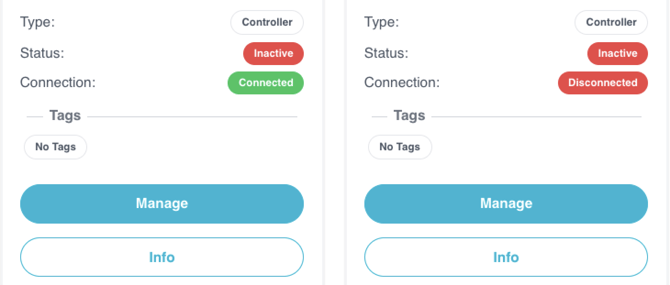
- Tarkista, onko Worb-laite yhdistetty. Alla olevassa kuvassa vasemmanpuoleinen laite on yhdistetty ja oikeanpuoleinen ei ole. Katso kohtaa Connection, ei kohtaa Status.
| Yhdistetty | Tarkista wifi-signaali (katso alla). |
| Ei yhteyttä | Siirry vaiheeseen 4. |
Tarkista wifi-signaali
Napsauta Info ja katso kohtaa Signal Strength. Mitä lähempänä lukema on nollaa, sitä parempi.
| Signaalin voimakkuus | Laatu |
|---|---|
| −30 … −50 dBm | 🟢 Erinomainen |
| −50 … −67 dBm | 🟢 Hyvä |
| −67 … −75 dBm | 🟡 Kohtalainen |
| −75 … −80 dBm | 🔴 Heikko – usein epävakaa |
| −80 dBm tai heikompi | 🔴 Erittäin heikko – yhteys katkeaa usein |
Heikko signaali? Siirrä reititin lähemmäs Worb-laitetta tai poista välissä olevia esteitä (metallikaapit ja betoniseinät estävät wifi-signaalia). Jos se ei auta, lisää wifi-toistin (repeater).
Vaihe 4 – Yhdistä Worb-laite uudelleen wifi-verkkoosi
A. Yhdistä Worb-laitteeseen
- Mene Worb-laitteen lähelle.
- Avaa puhelimesi tai tietokoneesi wifi-asetukset.
- Yhdistä Worb-laitteen omaan wifi-verkkoon. Sen nimi alkaa sanalla Shelly, esimerkiksi ShellyPlus1-XXXXXXXXXXXX. Tarvitset myös Worb-laitteen salasanan. Saat sen ottamalla yhteyttä Wondrin tukeen.
- Avaa selain ja siirry osoitteeseen http://192.168.33.1
Vinkki: Tässä verkossa ei ole internetyhteyttä, joten puhelimesi saattaa palata tavalliseen wifi-verkkoosi. Jos puhelin kysyy, valitse, että yhteys säilytetään. Voit myös poistaa mobiilidatan käytöstä työskentelyn ajaksi.
B. Anna wifi-tietosi
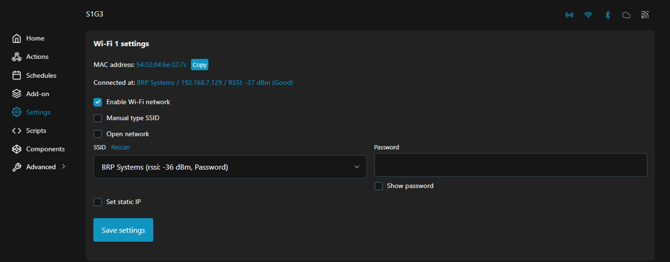
- Siirry kohtaan Settings → Wi-Fi.
- Varmista, että wifi-verkko on käytössä (enabled).
- Valitse wifi-verkkosi kohdassa SSID ja anna wifi-salasana.
- Napsauta Save ja käynnistä Worb-laite uudelleen. Käytä uudelleenkäynnistykseen Worb-laitteen asetusten Reboot-painiketta. Älä katkaise virtaa.
Wifi-verkkosi vaatimukset:
- Käyttää 2,4 GHz:n taajuutta. Worb-laite ei toimi verkossa, jossa on vain 5 GHz.
- Ei kirjautumissivua. Vierasverkot, joihin kirjaudutaan verkkosivun kautta, eivät toimi.
- Hyvä signaali oven luona (katso vaiheen 3 taulukko).
C. Tarkista, että se toimi
Odota minuutti. Tarkista sitten tila uudelleen Wondrissa (Settings → Permissions → CommonPort → Devices).
- Yhdistetty? Kokeile ovea. Valmista!
- Edelleen ei yhteyttä? Siirry vaiheeseen 5.
Vaihe 5 – Tarkista yhteys Wondriin
Tämä asetus yhdistää Worb-laitteen Wondriin. Se poistuu, jos Worb-laite on palautettu tehdasasetuksiin. Tämä vaihe on hieman teknisempi. Jos olet epävarma, ota yhteyttä Wondrin tukeen, niin autamme sinua.
- Yhdistä Worb-laitteeseen kuten vaiheessa 4A.
- Siirry kohtaan Settings → Outbound WebSocket.
- Varmista, että Outbound WebSocket on käytössä (enabled).
- Aseta Connection type -asetukseksi Default TLS.
- Aseta WebSocket URL -kenttään täsmälleen tämä:
wss://common-port.brpsystems.net/shelly - Napsauta Save ja käynnistä Worb-laite uudelleen Reboot-painikkeella kuten vaiheessa 4B.
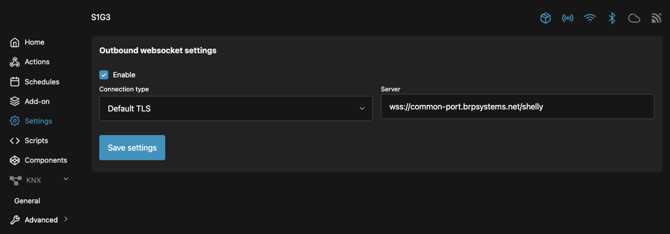
Tärkeää: Osoitteen lopussa ei saa olla kauttaviivaa (/), muuten se ei toimi. Älä muuta muita asetuksia äläkä poista salasanaa.
Vaihe 6 – Eikö ovi vieläkään toimi? Ota yhteyttä
Worb-laite voi olla rikki ja vaatia vaihtoa. Ota yhteyttä Wondrin tukeen: support@wondr.cc tai +46 10 20 656 50.
Voimme auttaa nopeammin, jos kerrot meille:
- Toimipaikan nimen ja sen, mistä ovesta on kyse.
- Milloin ongelma alkoi ja tapahtuuko sitä koko ajan vai vain joskus.
- Koskeeko se kaikkia käyttäjiä vai vain joitakin.
- Onko jokin muuttunut äskettäin (reititin, wifi, sähkökatkos, sähkötyöt).
- Mitä tämän oppaan vaiheita olet jo kokeillut.
Vaihdatteko pian reititintä tai wifi-verkkoa?
Päivitä Worb-laite ensin, kun se on vielä verkossa. Muuten se menettää yhteytensä ja ovi lakkaa toimimasta.
- Etsi Worb-laitteen IP-osoite reitittimen yhdistettyjen laitteiden luettelosta. Nimi alkaa yleensä sanalla "shelly". Voit myös kysyä Wondrin tuelta.
- Kirjoita IP-osoite selaimeen puhelimella tai tietokoneella, joka on samassa wifi-verkossa (esimerkiksi http://192.168.1.50). Kirjaudu sisään Wondrin tuelta saamallasi salasanalla.
- Siirry kohtaan Settings → Wi-Fi ja anna uuden wifi-verkon nimi ja salasana.
Vinkki: Jos käytettävissä on kenttä toiselle verkolle (Wi-Fi 2), voit lisätä uuden verkon siihen. Worb-laite vaihtaa silloin itse, kun vanha verkko katoaa. - Napsauta Save.
- Vaihda nyt reititin tai verkko.
- Testaa ovi.
Oletteko jo vaihtaneet verkon ja ovi on lakannut toimimasta? Noudata vaihetta 4.
Ovi toimii, mutta väärinä aikoina?
Jos ovi aukeaa mutta ei noudata Wondrissa asetettuja aukioloaikoja, Worb-laitteen aikavyöhyke voi olla väärä. Tämä on harvinaista mutta helppo korjata.
- Yhdistä Worb-laitteeseen kuten vaiheessa 4A.
- Siirry kohtaan Settings → Timezone.
- Valitse oikea aikavyöhyke, esimerkiksi Europe/Helsinki.
- Napsauta Save.
Jos ajat ovat edelleen väärin, tarkista aikataulu Wondrissa.