
Med en tidsplan bestemmer du, hvornår din Worb-styrede dør er låst, ulåst eller kan åbnes via appen. Du indstiller faste ugentlige åbningstider, tilføjer undtagelser for helligdage og arrangementer og sørger for, at personalet stadig kan åbne døren uden for tidsplanen.
Ny hos Wondr? Gå direkte til trin 1. Afsnittet nedenfor gælder kun for eksisterende kunder, der har brugt den ældre funktion Time lock.
Kun eksisterende kunder: fjern den gamle Time lock først
Spring dette afsnit over, hvis du er ny kunde, eller hvis du aldrig har opsat en Time lock.
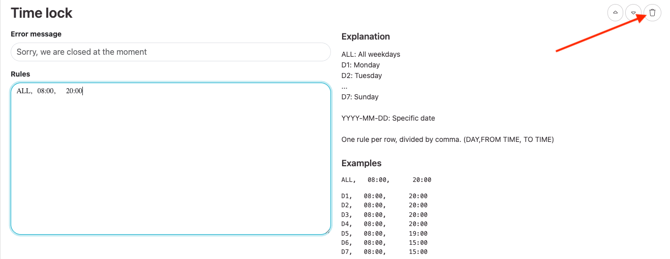
Før tidsplaner fandtes, kunne åbningstider indstilles med en funktion kaldet Time lock i døråbningsknappen. Hvis din døråbningsknap stadig har en Time lock, skal du fjerne den før du opretter en tidsplan. Ellers kolliderer de gamle og de nye åbningstider.
Er du i tvivl om, hvorvidt du har en? Følg trin 1–3 nedenfor. Hvis der ikke er noget Time lock-afsnit i knappen, behøver du ikke gøre noget.
- Gå til Settings > Smart rules.
- Klik på blyanten ud for din døråbningsknap.
- Scroll ned, og kig efter et afsnit kaldet Time lock.
- Hvis det findes, skal du klikke på skraldespanden i øverste højre hjørne af Time lock-afsnittet.
- Scroll ned til bunden af siden, og klik på Update.
Gør dette for hver døråbningsknap, der har en Time lock.
1. Opret en ny tidsplan
- I Wondr skal du gå til Settings > Permissions > CommonPort > Schedules.
- Klik på + New Schedule.
- Giv tidsplanen et navn (f.eks. navnet på din facilitet).
- Vælg en Default mode (standardtilstand). Den er som standard sat til Locked, hvilket vi anbefaler.
Eksisterende tidsplaner vises til venstre. Klik på en tidsplan for at redigere den.
2. Forstå grundindstillingerne
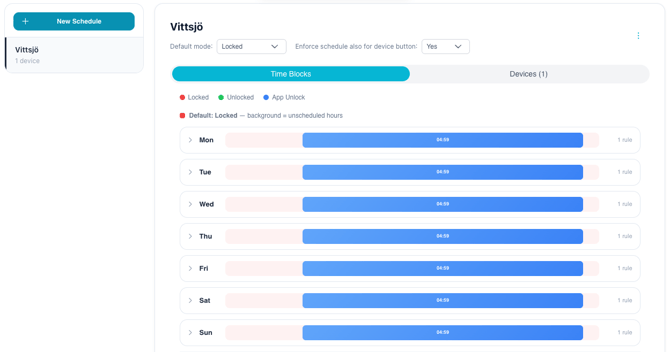
- Default mode – den tilstand, døren er i i alle timer, der ikke er dækket af et tidsrum. Med Locked er døren altid låst, medmindre du har planlagt andet.
- Enforce schedule also for device button – Behold indstillingen Yes, så dørens åbningsknapper følger tidsplanen.
Der er tre tilstande:
- Locked (rød) – døren er låst og kan ikke åbnes af medlemmer.
- Unlocked (grøn) – døren er ulåst, og alle kan gå ind, f.eks. i bemandede tidsrum.
- App Unlock (blå) – døren er låst, men medlemmer med adgang kan åbne den via appen.
3. Tilføj dine åbningstider (tidsrum)
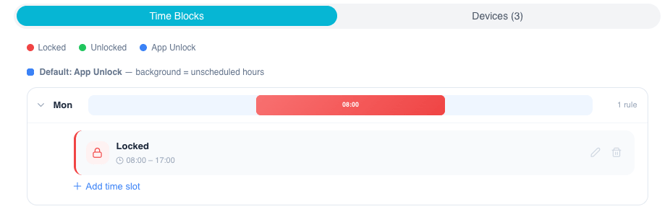
Under fanen Time Blocks er der én række pr. ugedag (Mon–Sun).
- Klik et vilkårligt sted på rækken for den dag, du vil indstille. Rækken udvides og viser + Add time slot.
- Klik på + Add time slot.
- Vælg en Mode (Locked, Unlocked eller App Unlock).
- Indstil Start og End-tid med rullemenuerne for time og minut. Hvis du har brug for et bestemt minut, der ikke findes i menuen (f.eks. 22:59), skal du sætte flueben i Use exact time og skrive tiden som HH:mm.
- Klik på Save. Hvert tidsrum skal gemmes separat.
- Gentag for de øvrige dage. Dage kan ikke kopieres, så hver ugedag skal have sine egne tidsrum.
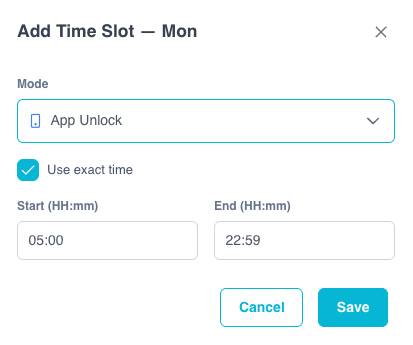
På ugedagene behøver du kun at tilføje de timer, der skal afvige fra standardtilstanden. Timer uden et tidsrum følger automatisk standardtilstanden. Eksempel: med standardtilstanden Locked og ét tidsrum App Unlock 05:00–22:59 kan medlemmer åbne døren via appen mellem 05:00 og 22:59, og resten af tiden er døren låst.
Vigtigt – tiderne må ikke overlappe. To tidsrum kan aldrig dele det samme minut. Hvis ét tidsrum slutter kl. 12:00, skal det næste starte kl. 12:01. Ellers kolliderer tidsrummene, og tidsplanen virker ikke.
- Forkert: Unlocked 07:00–12:00 og Locked 12:00–13:00 (12:00 bruges to gange)
- Rigtigt: Unlocked 07:00–12:00 og Locked 12:01–13:00
Rediger eller slet et tidsrum: klik på dagen for at udvide den. Klik på blyanten ud for et tidsrum for at redigere det, eller på skraldespanden for at slette det.
Selve tidsplanen gemmes automatisk. Den farvede bjælke på hver række giver dig et hurtigt overblik over dagen. I eksemplet nedenfor er døren i tilstanden App Unlock fra 04:59 til 22:59 hver dag og låst resten af tiden.
4. Knyt tidsplanen til din dør
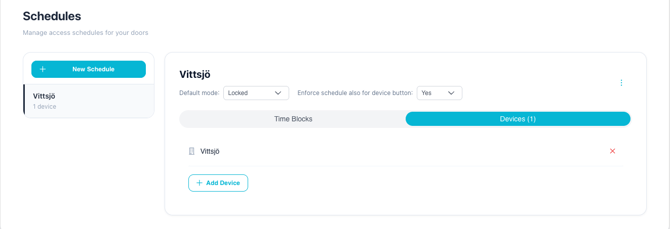
Klik på fanen Devices og derefter på + Add Device for at vælge, hvilken eller hvilke døre tidsplanen skal gælde for. Klik på det røde × ud for en dør for at fjerne den fra tidsplanen.
5. Tilføj datoundtagelser for helligdage og arrangementer
Under Date Overrides (længere nede på fanen Time Blocks) kan du indstille andre tider for en bestemt dato. En undtagelse erstatter den normale ugeplan kun for den dato. Dagen efter går døren automatisk tilbage til ugeplanen.
- Klik på + Add Override.
- Vælg datoen i kalenderen.
- Vælg Override Type:
- Whole day – én tilstand for hele dagen, f.eks. Locked juledag.
- Custom time blocks – forskellige tilstande i løbet af dagen.
- Ved Custom time blocks skal du angive tilstand, starttid og sluttid for hver blok. Fjern en blok med ×.
- Klik på Save.
Vigtigt – undtagelser fungerer anderledes end ugedage. Med Custom time blocks skal du dække hele døgnet, fra 00:00 til 23:59. Det er ikke nok kun at angive de timer, der afviger (f.eks. 07:00–18:00). Blokkene må heller ikke overlappe: lad hver blok starte ét minut efter, at den forrige slutter, f.eks. 18:00 og 18:01.
Alle undtagelser vises under Date Overrides. Klik på blyanten for at redigere en undtagelse, eller på × for at fjerne den.
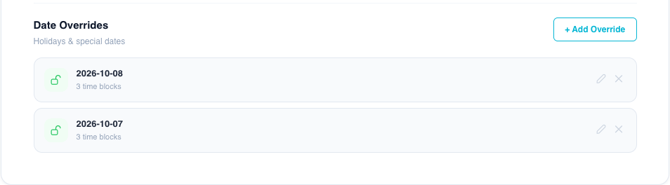
Eksempel: arrangement den 25. oktober, døren ulåst 07:00–18:00
Du holder et arrangement og vil have døren helt ulåst mellem 07:00 og 18:00, mens medlemmerne stadig kan bruge appen før og efter.
- Klik på + Add Override og vælg 25 i oktoberkalenderen.
- Vælg Custom time blocks.
- Indstil blokkene, så de dækker hele døgnet:
- App Unlock 00:00 – 06:59
- Unlocked 07:00 – 18:00
- App Unlock 18:01 – 23:59
- Klik på Save.
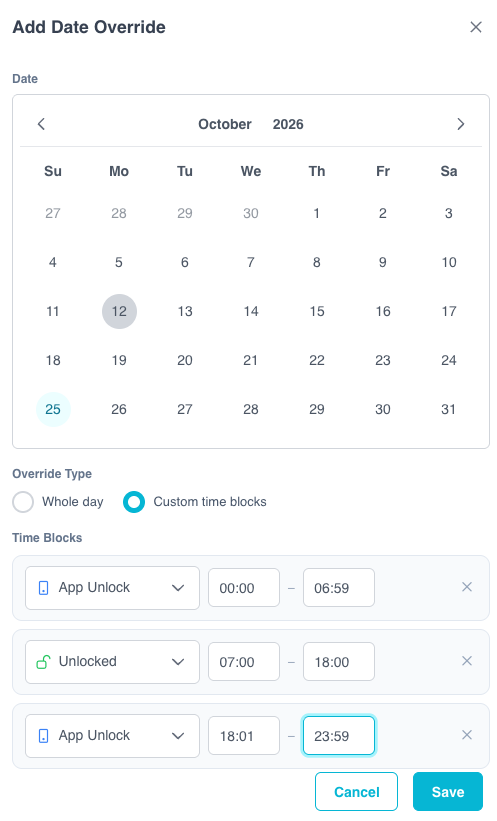
Hvis faciliteten skal være lukket for medlemmer uden for arrangementet, skal du bruge Locked i stedet for App Unlock i den første og sidste blok.
6. Kun eksisterende kunder: lad personalet åbne døren uden for tidsplanen
Ny kunde? Spring dette trin over. Din admin-/personaleknap er allerede indstillet, så den kan åbne døren uden for tidsplanen.
Hvis du allerede brugte Worb, før du tilføjede en tidsplan, skal du opdatere admin-/personaleknappen så personalet stadig kan åbne døren uden for tidsplanen:
- Gå til Settings > Smart rules.
- Klik på blyanten ud for døråbningsknappen for admin/personale.
- Scroll ned til CommonPort Device Action og skift handlingen til Open 4s (override schedule).
- Klik på Update. Glem ikke dette trin.
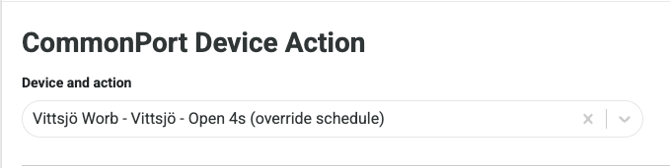
Knapper til medlemmer må ikke bruge en handling markeret med (override schedule). På den måde følger de tidsplanen.
Godt at vide: Sørg for, at kun de rette personer (f.eks. personale eller administratorer) har adgang til knapper, der tilsidesætter tidsplanen.