
Før du starter: Tryk ikke på knappen på Worb-enheden, og slå ikke strømmen fra og til flere gange. Det kan slette alle indstillinger, og døren holder op med at virke, indtil enheden er sat op igen. Tror du, at det allerede er sket? Kontakt Wondrs support.
Godt at vide
- Worb-enheden er en lille boks, der åbner døren, når du bruger Wondr-appen. Den sidder i nærheden af døren, men den præcise placering varierer. Hvis du ikke kan finde den, kan du spørge den, der installerede den, eller kontakte Wondrs support.
- Den skal have wifi for at virke. De fleste problemer opstår, fordi den har mistet wifi-forbindelsen eller forbindelsen til Wondr.
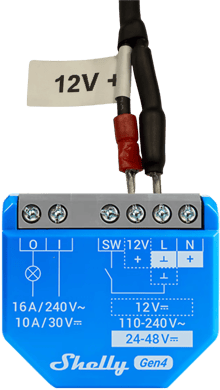
- I din router og på wifi-lister vises Worb-enheden med et navn, der starter med "Shelly". Det er navnet på hardwaren indeni.
- I Wondr finder du den under Settings → Permissions → CommonPort → Devices.
Sådan ser Worb-enheden ud:
Det kan du få brug for
- En telefon eller computer med wifi.
- Et login til Wondr med adgang til Settings → Permissions.
- Navn og adgangskode til dit wifi.
- Adgang til stedet, hvor Worb-enheden sidder (til trin 4–5).
- Worb-enhedens adgangskode (til trin 4–5). Af sikkerhedshensyn offentliggør vi den ikke. Kontakt Wondrs support, så hjælper vi dig.
Trin 1 – Lyt efter et klik
Åbn døren med Wondr-appen, og lyt ved Worb-enheden. Lyt godt efter: klikket er ret svagt og let at overhøre, hvis der er larm omkring dig.
| Du hører et klik | Worb virker. Problemet ligger i dørlåsen eller ledningerne. Kontakt en elektriker. |
| Intet klik | Problemet er sandsynligvis wifi. Gå til trin 2. |
Trin 2 – Hurtige kontroller
Gå denne liste igennem:
- Virker internettet? Kontrollér, at andre telefoner eller computere på samme wifi kan komme på internettet.
- Har Worb-enheden strøm? Lampen skal blinke rødt. Har der været strømafbrydelse eller elarbejde i nærheden af døren? Hvis lampen er slukket, har enheden sandsynligvis ingen strøm. Kontakt en elektriker.
- Har du ændret noget i netværket? For eksempel en ny router, et nyt wifi-navn eller en ny adgangskode eller en ny internetudbyder. Worb-enheden finder ikke det nye netværk af sig selv. Gå til trin 4.
- Genstart din router. Vent et par minutter, og prøv døren igen. Hvis en anden administrerer jeres netværk, f.eks. udlejeren eller IT-leverandøren, så bed dem om at genstarte den.
- Gælder det kun nogle brugere eller kun bestemte tidspunkter? Så er det sandsynligvis en indstilling i Wondr. Kontakt Wondrs support.
Trin 3 – Kontrollér forbindelsen i Wondr
- I Wondr skal du gå til Settings → Permissions → CommonPort → Devices.
- Kontrollér, om Worb-enheden er forbundet. På billedet nedenfor er enheden til venstre forbundet, og den til højre er afbrudt. Se på Connection, ikke Status.
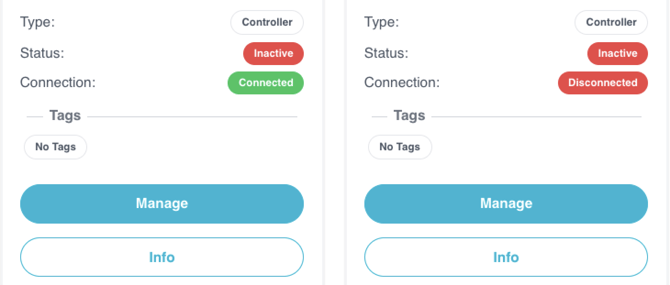
| Forbundet | Kontrollér wifi-signalet (se nedenfor). |
| Afbrudt | Gå til trin 4. |
Kontrollér wifi-signalet
Klik på Info og se på Signal Strength. Jo tættere tallet er på 0, desto bedre.
| Signalstyrke | Kvalitet |
|---|---|
| −30 til −50 dBm | 🟢 Fremragende |
| −50 til −67 dBm | 🟢 God |
| −67 til −75 dBm | 🟡 Okay |
| −75 til −80 dBm | 🔴 Dårlig – ofte ustabil |
| −80 dBm eller lavere | 🔴 Meget dårlig – mister ofte forbindelsen |
Svagt signal? Flyt routeren tættere på Worb-enheden, eller fjern det, der står imellem (metalskabe og betonvægge blokerer wifi). Hvis det ikke hjælper, kan du tilføje en wifi-forstærker (repeater).
Trin 4 – Forbind Worb-enheden til dit wifi igen
A. Opret forbindelse til Worb-enheden
- Stil dig tæt på Worb-enheden.
- Åbn wifi-indstillingerne på din telefon eller computer.
- Opret forbindelse til Worb-enhedens eget wifi-netværk. Navnet starter med Shelly, f.eks. ShellyPlus1-XXXXXXXXXXXX. Du skal også bruge Worb-enhedens adgangskode. Kontakt Wondrs support for at få den.
- Åbn en browser, og gå til http://192.168.33.1
Tip: Dette netværk har ikke internet, så din telefon kan skifte tilbage til dit normale wifi. Hvis den spørger, skal du vælge at forblive forbundet. Du kan også slå mobildata fra, mens du arbejder.
B. Indtast dine wifi-oplysninger
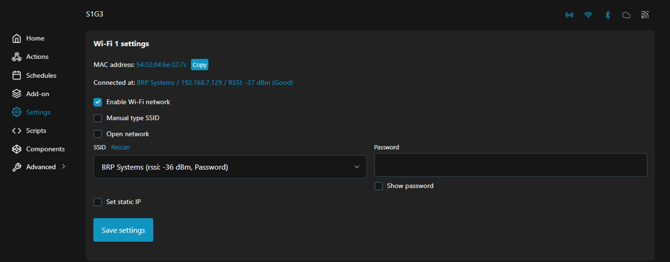
- Gå til Settings → Wi-Fi.
- Sørg for, at wifi-netværket er aktiveret (enabled).
- Vælg dit wifi under SSID og indtast wifi-adgangskoden.
- Klik på Save og genstart Worb-enheden. For at genstarte skal du bruge knappen Reboot i Worb-enhedens indstillinger. Sluk ikke for strømmen.
Dit wifi skal:
- Bruge 2,4 GHz. Worb-enheden virker ikke med et netværk, der kun har 5 GHz.
- Have ingen login-side. Gæstenetværk, hvor man logger ind via en webside, virker ikke.
- Have et godt signal ved døren (se tabellen i trin 3).
C. Kontrollér, at det virkede
Vent et minut. Kontrollér derefter status i Wondr igen (Settings → Permissions → CommonPort → Devices).
- Forbundet? Prøv døren. Så er du færdig!
- Stadig afbrudt? Gå til trin 5.
Trin 5 – Kontrollér forbindelsen til Wondr
Denne indstilling forbinder Worb-enheden med Wondr. Den slettes, hvis Worb-enheden er blevet nulstillet. Dette trin er lidt mere teknisk. Hvis du er usikker, kan du kontakte Wondrs support, så hjælper vi dig.
- Opret forbindelse til Worb-enheden som i trin 4A.
- Gå til Settings → Outbound WebSocket.
- Sørg for, at Outbound WebSocket er aktiveret (enabled).
- Indstil Connection type til Default TLS.
- Indstil WebSocket URL til præcis dette:
wss://common-port.brpsystems.net/shelly - Klik på Save og genstart Worb-enheden med knappen Reboot som i trin 4B.
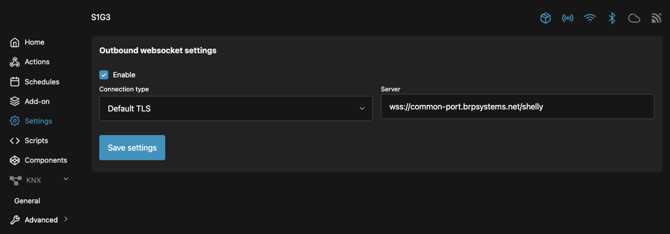
Vigtigt: Der må ikke være en skråstreg (/) i slutningen af adressen, ellers virker det ikke. Lad være med at ændre andre indstillinger, og fjern ikke adgangskoden.
Trin 6 – Virker det stadig ikke? Kontakt os
Worb-enheden kan være defekt og skal muligvis udskiftes. Kontakt Wondrs support på dk@wondr.cc eller +45 88 80 79 00.
Vi kan hjælpe dig hurtigere, hvis du fortæller os:
- Facilitetens navn, og hvilken dør det drejer sig om.
- Hvornår problemet startede, og om det sker hele tiden eller kun nogle gange.
- Om det gælder alle brugere eller kun nogle.
- Om noget er ændret for nylig (router, wifi, strømafbrydelse, elarbejde).
- Hvilke trin i denne guide du allerede har prøvet.
Skal I snart skifte router eller wifi?
Opdater Worb-enheden først, mens den stadig er online. Ellers mister den forbindelsen, og døren holder op med at virke.
- Find Worb-enhedens IP-adresse i routerens liste over tilsluttede enheder. Navnet starter som regel med "shelly". Du kan også spørge Wondrs support.
- Skriv IP-adressen i browseren på en telefon eller computer på samme wifi (f.eks. http://192.168.1.50). Log ind med adgangskoden fra Wondrs support.
- Gå til Settings → Wi-Fi og indtast det nye wifi-navn og den nye adgangskode.
Tip: Hvis der er et felt til et andet netværk (Wi-Fi 2), kan du tilføje det nye netværk der. Worb-enheden skifter så selv, når det gamle forsvinder. - Klik på Save.
- Skift nu router eller netværk.
- Test døren.
Har I allerede skiftet netværk, og er døren holdt op med at virke? Følg trin 4.
Døren virker, men på de forkerte tidspunkter?
Hvis døren åbner, men ikke følger de åbningstider, der er indstillet i Wondr, kan tidszonen i Worb-enheden være forkert. Det er sjældent, men nemt at rette.
- Opret forbindelse til Worb-enheden som i trin 4A.
- Gå til Settings → Timezone.
- Vælg den rigtige tidszone, f.eks. Europe/Copenhagen.
- Klik på Save.
Hvis tiderne stadig er forkerte, så dobbelttjek tidsplanen i Wondr.